
Cómo asignar una foto a un contacto de iPhone en iOS

Agregar imágenes y fotos a los contactos del iPhone es una excelente manera de mejorar la experiencia de iOS para llamadas telefónicas y mensajes, ya que ayuda a identificar rápidamente a las personas en las conversaciones y cuando está en contacto.
Asignar imágenes a los contactos es rápido y fácil, y el truco es el mismo, ya sea en un iPhone, iPad o iPod touch e independientemente de la versión de iOS. Suponiendo que use iCloud para sincronizar contactos, sus imágenes de contacto personalizadas se transferirán automáticamente a cualquier dispositivo compartido o Mac.
Cómo asignar fotos personalizadas a contactos en iOS
En este ejemplo, la imagen seleccionada es un garabato tomado de la aplicación Notas, pero puede elegir cualquier foto, dibujo u otra imagen almacenada en su iPhone, o puede tomar una nueva foto con la cámara.
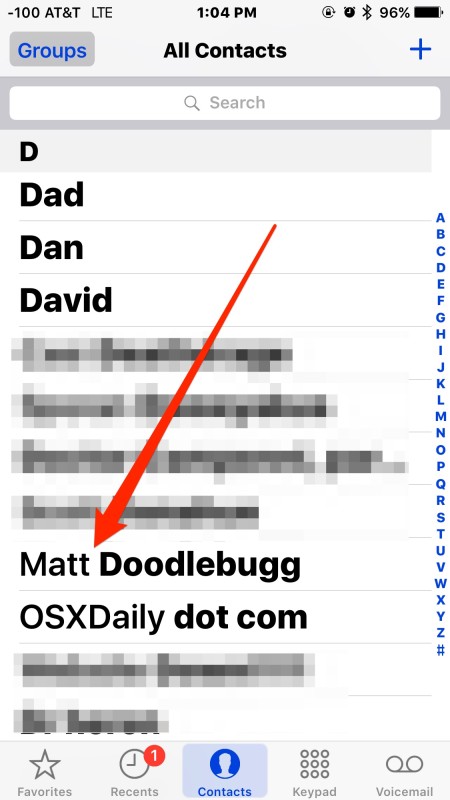
- Abra la aplicación Teléfono o Contactos y seleccione el contacto al que desea asignar una foto
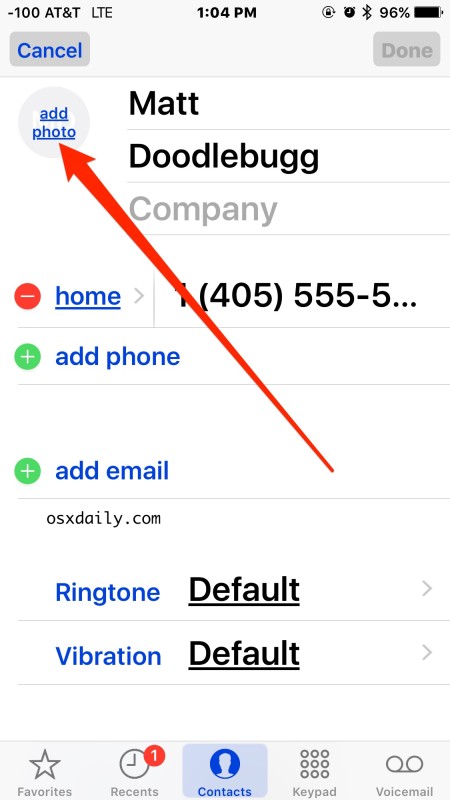
- Cuando los usuarios abran la tarjeta de contacto, toque el botón «Editar» en la esquina.
- Toca «Agregar una foto» junto a su nombre.
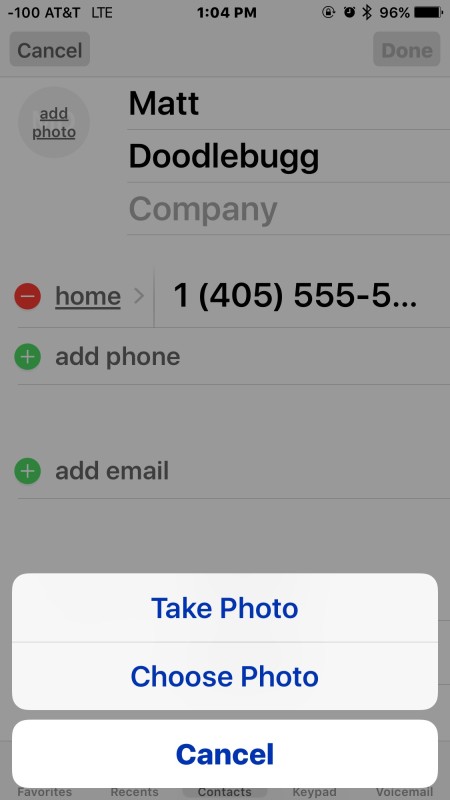
- Elige «Hacer una foto» o «Elegir una foto».
- Mueva y escale la foto como desee, luego toque «Elegir»
- Haga clic en «Listo» para guardar y asignar esa foto a este contacto
- Repite con otros contactos y fotos como desees




La imagen asignada ahora aparecerá junto al nombre del usuario cuando navegue en la aplicación Contactos, en la aplicación Teléfono, cuando esa persona llame o sea llamada, y también en la aplicación Mensajes en iOS.
Puede cambiar, editar y eliminar fotos de contactos en cualquier momento simplemente regresando al contacto seleccionando Editar y ajustando la foto como desee.
Tenga en cuenta que si elige ocultar sus fotos de contacto en Favoritos o listas de mensajes, no verá las imágenes de contacto asignadas en estas situaciones.