
Cómo almacenar notas de voz en carpetas en iPhone y iPad
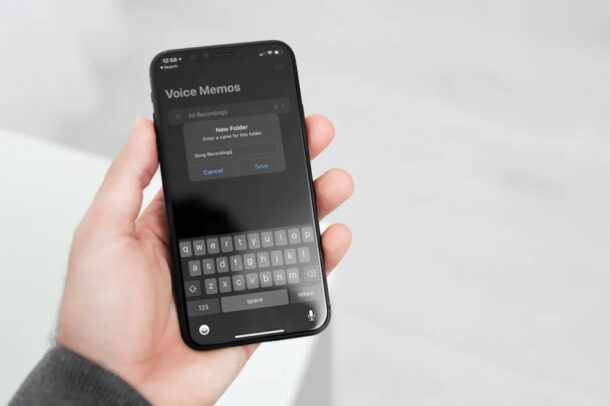
¿Utiliza con frecuencia notas de voz para grabar audio en iPhone o iPad? Si usa la función con frecuencia, puede terminar con muchos archivos grabados almacenados en su dispositivo y es posible que desee organizar sus registros almacenándolos en diferentes carpetas.
La aplicación Voice Memos preinstalada proporciona una forma gratuita y conveniente de grabar cualquier cosa, desde clips de voz personales hasta podcasts profesionales, incluso con el equipo de audio adecuado. Incluso tiene un editor incorporado para manejar el trabajo de posproducción hasta cierto punto. Sin embargo, una cosa que a la aplicación no le ha faltado hasta ahora es la capacidad de ordenar cuidadosamente sus grabaciones de voz. Esto está cambiando con la nueva actualización del software iOS 14, ya que Apple finalmente agregó soporte de carpetas a la aplicación.
¿No puede esperar para separar sus grabaciones de audio y agruparlas en carpetas? Ciertamente no está solo y estamos aquí para ayudarlo. En este artículo, discutiremos exactamente cómo puede almacenar notas de voz en carpetas tanto en su iPhone como en su iPad.
Cómo usar carpetas para notas de voz en iPhone y iPad
Primero, asegúrese de que su dispositivo esté ejecutando iOS 14 / iPadOS 14 o posterior, ya que la organización de carpetas no está disponible para versiones anteriores.
- Inicie la aplicación nativa Voice Memos en su iPhone o iPad.

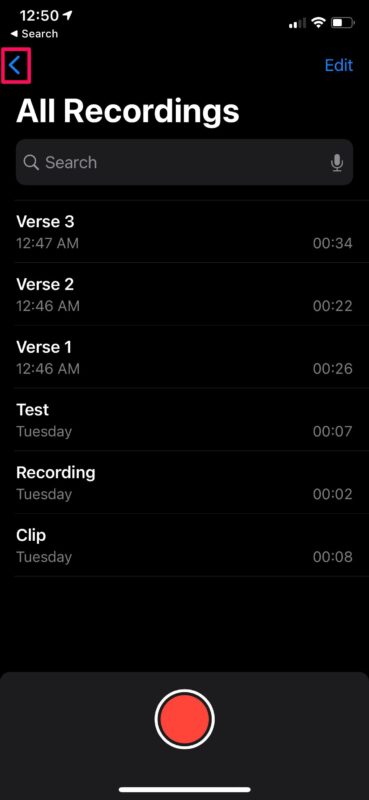
- Una vez que se abre la aplicación, se mostrarán todos sus registros. Toque la opción Atrás en la esquina superior izquierda de la pantalla.
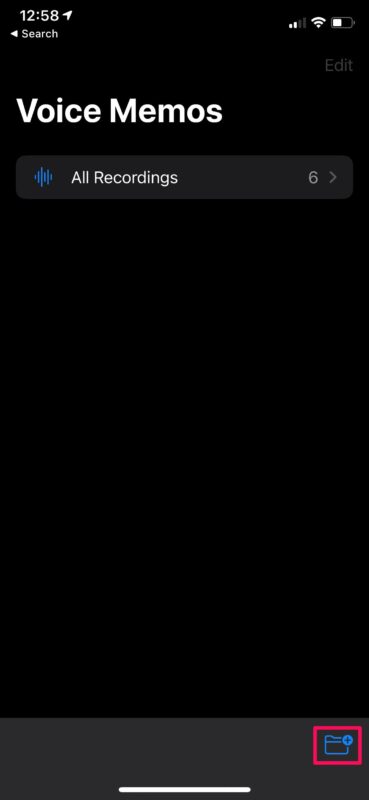
- Luego toque el ícono de la carpeta en la esquina inferior derecha del menú para comenzar a crear una nueva carpeta.
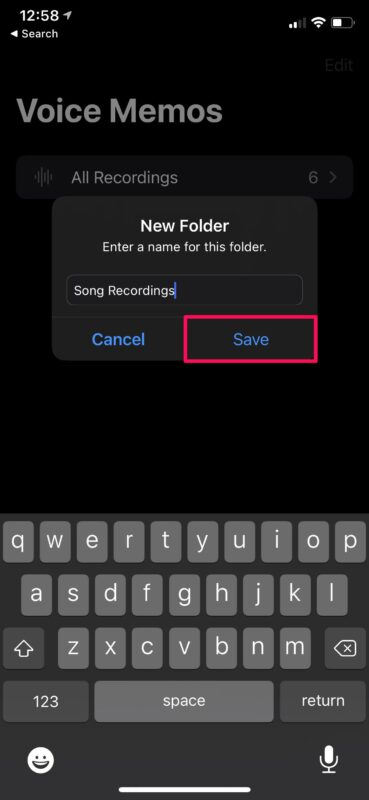
- Asigne un nombre favorito a la nueva carpeta y toque «Guardar» para continuar.
- Ahora regrese a la sección Todas las entradas de la aplicación. Toque «Editar» en la parte superior como se muestra en la captura de pantalla a continuación.

- Luego, simplemente toque las grabaciones de audio para seleccionar las que desea mover a la carpeta recién creada. Cuando haya terminado su selección, toque «Mover» en la parte inferior.

- En este paso, se le pedirá que elija la carpeta de destino para mover estos archivos grabados. Simplemente toque la carpeta y listo.
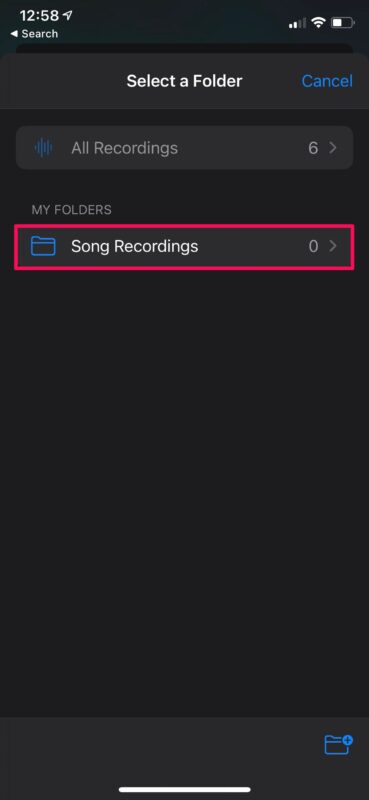
Eso es todo. Ahora sabe lo fácil que es almacenar notas de voz en carpetas en su iPhone o iPad.
Puede repetir los pasos anteriores tantas veces como desee para crear varias carpetas y organizar todos los clips de audio que ha grabado hasta ahora. También se le dará la opción de crear una nueva carpeta mientras mueve los registros seleccionados.
Puede tener las carpetas que desee, para cualquier sonido, ya sean conversaciones, reuniones, música, notas de voz para convertir en tonos de llamada o cualquier otra cosa.
Además de crear carpetas manualmente para almacenar grabaciones de audio, Voice Memos puede agrupar automáticamente las grabaciones de Apple Watch, los archivos de audio eliminados recientemente y los favoritos en carpetas inteligentes.
Además de esta nueva característica útil, Voice Memos ha recibido otras mejoras notables con iOS 14. El editor integrado de la aplicación ahora se puede usar para eliminar el ruido de fondo y los ecos de las grabaciones de voz con solo tocar un botón. También puede marcar algunos de sus registros como favoritos para un acceso rápido más tarde.
Esperamos que haya logrado organizar todas las grabaciones de voz y los podcasts de su hogar usando carpetas. ¿Utiliza la función de carpeta en Notas de voz para organizar sus grabaciones de audio en iPhone y iPad? Comparta sus experiencias, pensamientos y opiniones en la sección de comentarios.