
Cambie el tema de OS X con Windows Flat White y Retro Mac Pinstripes

El aspecto general de Mac OS X se ha mantenido prácticamente igual para varias versiones principales de OS X ahora, pero las versiones anteriores del sistema operativo se veían más blancas y brillantes para marcos y paneles de ventanas, con algunos pines colocados allí. Si está cansado del nuevo tema moderno más oscuro que existe en OS X desde Snow Leopard hasta Mavericks, puede cambiar el tema del aspecto de las cosas y obtener un tema retro blanco, completo con elementos de ventana rediseñados. El aspecto resultante es más plano y más blancoy aparte de las cintas de aspecto retro, en realidad se parece un poco a algo que Jony Ive le haría a OS 7 inspirado en iOS 7, mostrando en general colores más brillantes, menos sombras y un aspecto más plano general.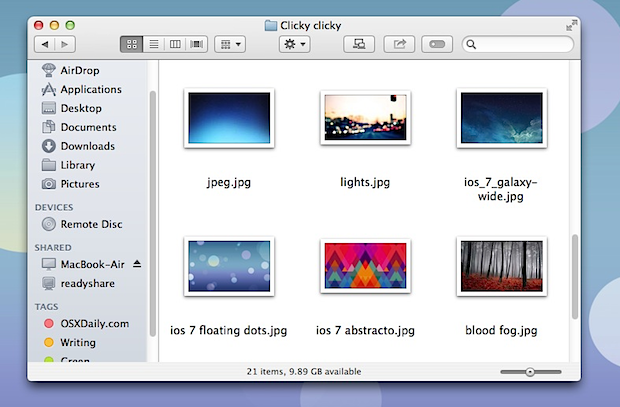
Si la diferencia no es inmediatamente obvia para usted, es porque el cambio de apariencia es bastante sutil. Este gif animado muestra las dos superposiciones para demostrar esto, aunque tenga en cuenta que un GIF tiene una paleta de colores limitada:

Cambiar la temática de OS X de esta manera requiere el uso de la aplicación Terminal, que se encuentra en / Aplicaciones / Utilidades / y, aunque es una secuencia de comandos predeterminada simple, si no se siente cómodo con la línea de comandos, le recomendamos que reconsidere si o no es para hacer esto. Sí, se puede cancelar fácilmente si no está satisfecho con los resultados. Esto ha sido probado y confirmado para funcionar en OS X Mountain Lion (10.8) y OS X Mavericks (10.9), aunque puede funcionar en versiones anteriores.
Cambie el tema de Windows OS X con un tema blanco brillante y rayas de pino
Inicie Terminal e ingrese la siguiente línea de comando:
defaults write NSGlobalDomain NSUseLeopardWindowValues NO
Para que todo el sistema se vea afectado por completo, deberá cerrar la sesión de OS X y volver a una cuenta de usuario, o reiniciar su Mac. Si no tiene tiempo para esto, el relanzamiento de las aplicaciones lo cambiará el tema en el lanzamiento, o puede eliminar al buscador para que el cambio surta efecto allí primero, para que pueda tener una idea de cómo se ven las cosas:
killall Finder
Nuevamente, para que el efecto completo se aplique a nivel del sistema, debe abandonar todas las aplicaciones e iniciar sesión nuevamente.
Aquí hay una imagen anterior de una ventana de Mac Finder con el tema gris predeterminado de OS X:
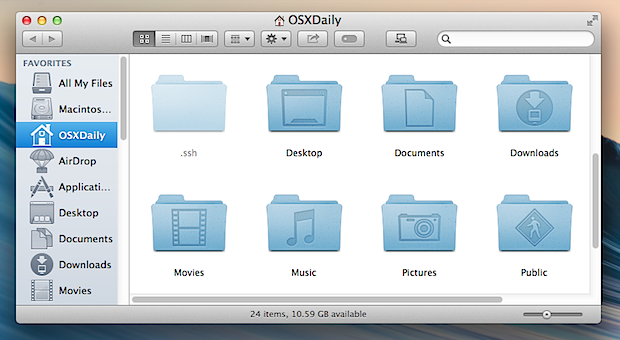
Y aquí está la misma ventana del Finder de Mac rediseñada con el aspecto de la ventana blanca:

Y aquí hay preferencias del sistema antes / después con y sin el nuevo tema, aquí también está el diseño predeterminado de Mavericks:

Y aquí están las Preferencias del sistema de temas blancos, observe que las bandas son fácilmente visibles:
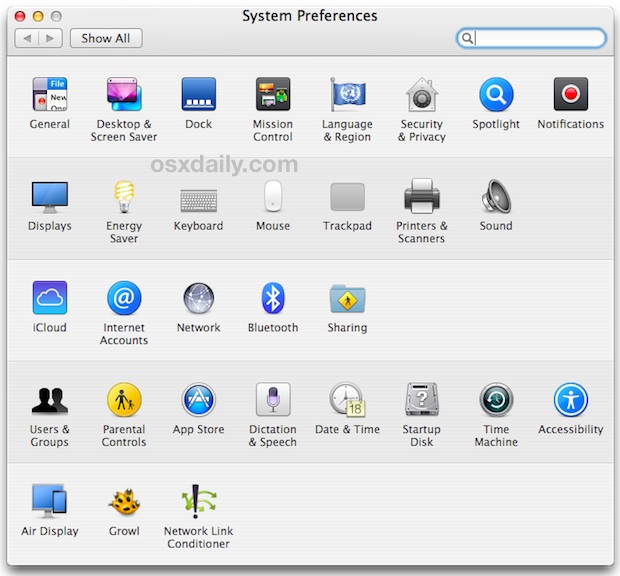
Los usuarios de Mac desde hace mucho tiempo notarán que este no es el esquema de color súper brillante para los dulces que se encuentra en las versiones iniciales de OS X 10.0 y 10.1, pero como sugiere la línea de comandos, es una versión posterior y más refinada de Leopard.
El aspecto más blanco y completo coincide con otros cambios de estilo iOS que puede realizar en su Mac, por lo que si está pensando en hacer que OS X se parezca a iOS, es posible que desee ir un poco más allá para completarlo. No olvide elegir un hermoso fondo de pantalla.
Si está confundido acerca de cómo hacer esto, el breve video a continuación muestra cómo ingresar el comando en la terminal y eliminar el Finder para que los cambios surtan efecto allí. Para que las cosas se apliquen a nivel del sistema, querrá cerrar la sesión o reiniciar:
Regrese al aspecto moderno del tema y la ventana de OS X
¿No estás entusiasmado con el tema retro blanco borrado? Es muy fácil volver al tema predeterminado de OS X Mavericks, simplemente regrese a Terminal e ingrese la siguiente línea de comando:
defaults delete NSGlobalDomain NSUseLeopardWindowValues
Para una reversión completa, cierre la sesión y vuelva a iniciarla, asegurándose de dejar todas las aplicaciones abiertas en el camino. También puede reiniciar o, si solo tuvo tiempo de probarlo inicialmente con Finder, puede matar Finder nuevamente para producir
killall Finder
Volverá al nuevo esquema normal de ventanas grises más oscuras.
Hasta donde sabemos, el nuevo valor predeterminado y este tema blanco son las únicas dos opciones importantes para ocultar ventanas en Mac OS X que no requieren descargas de terceros; si encuentra otro, háganoslo saber en los comentarios.
Somos un gran admirador de personalizar el aspecto de las cosas, si no te pierdes las otras guías de personalización y los programas detallados para OS X e iOS que se adaptan a tus preferencias.