
Cambie el modo oscuro y el modo claro en la Mac rápidamente desde Spotlight

¿Quiere habilitar temas de interfaz oscuros o claros más rápido en Mac OS? ¿Quizás desea que una pulsación de tecla cambie del modo Oscuro o Claro en su Mac?
Si está cansado de ir a Preferencias del sistema para hacer el cambio, puede usar un truco inteligente para cambiar rápidamente entre el modo oscuro y el modo claro en su Mac directamente desde Spotlight, lo que le permite cambiar eficientemente los temas de la interfaz al teclado.
Cómo crear un modo oscuro / cambio de modo claro a Spotlight en MacOS
Primero deberá crear una aplicación Automator simple que cambie el tema de Mac.
Nota: Si siguió nuestra guía anterior para activar automáticamente el modo oscuro en un programa, puede usar exactamente la misma herramienta Automator para este propósito y omitir esta sección.
- Abra «Automator» en la Mac, que se encuentra en la carpeta Aplicaciones.
- De las opciones de Automator, seleccione para crear una nueva «Aplicación»
- Seleccione la sección Acciones de la biblioteca de la barra lateral y busque «Cambiar la apariencia del sistema» y arrástrelo al flujo de trabajo de Automator en el lado derecho de la ventana de Automator.
- Establezca la opción «Cambiar diseño del sistema» en «Cambiar a claro / oscuro» si aún no está seleccionada de forma predeterminada
- Ahora guarde la aplicación Automator con un nombre como «Alternar modo claro u oscuro.app» y colóquelo en algún lugar, como la carpeta Documentos o la carpeta Aplicación
- Salga de Automator cuando haya terminado

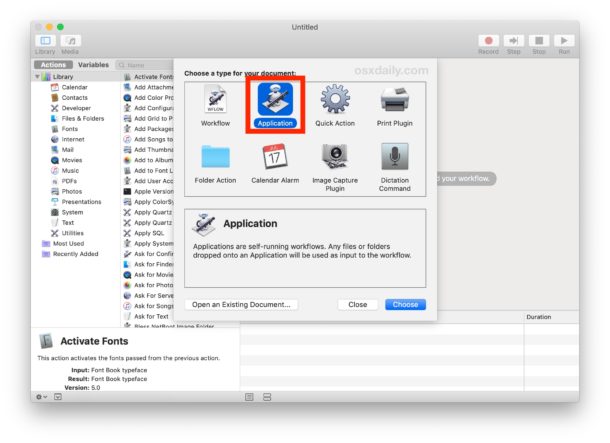
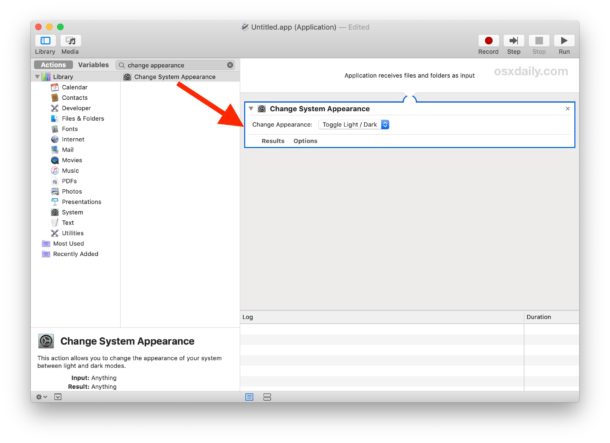
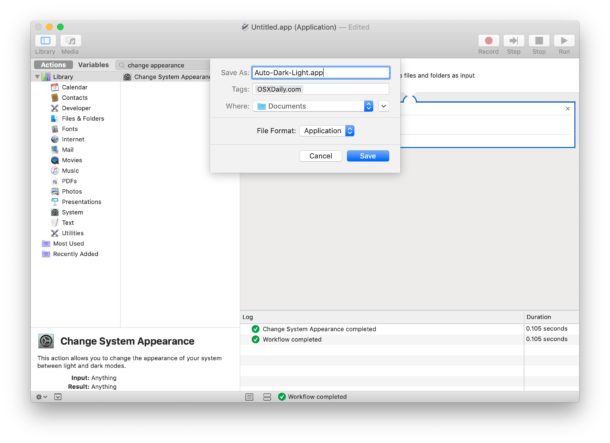
Listo, ahora está listo para usar este sencillo tema de interfaz de Mac oscuro / claro para cambiar de Spotlight.
Cómo cambiar el modo oscuro o el modo claro de Spotlight a MacOS
Ahora que ha creado la aplicación Automator para cambiar del modo Claro y Oscuro, puede acceder a ella en cualquier momento y en cualquier lugar con Spotlight en su Mac:
- Abra Spotlight como de costumbre con Comando + barra espaciadora o haciendo clic en el icono de la lupa de Spotlight en la esquina superior derecha
- Escriba «Alternar claro / oscuro» y presione la tecla RETURN / ENTER en el teclado para iniciar instantáneamente la aplicación, cambiará del modo oscuro al modo claro o del modo claro al modo oscuro
- Repita esta búsqueda de Spotlight y regrese / ingrese la pulsación de tecla siempre que desee cambiar rápidamente entre el modo oscuro y el modo claro en su Mac
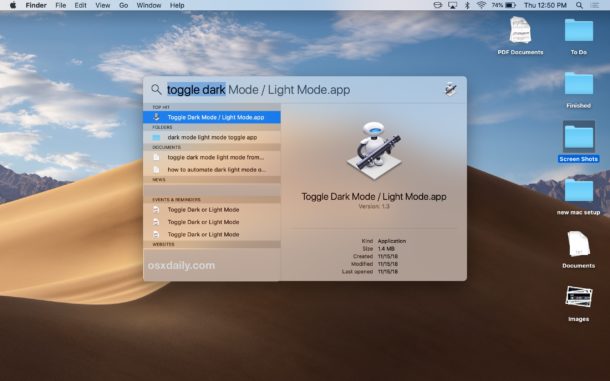
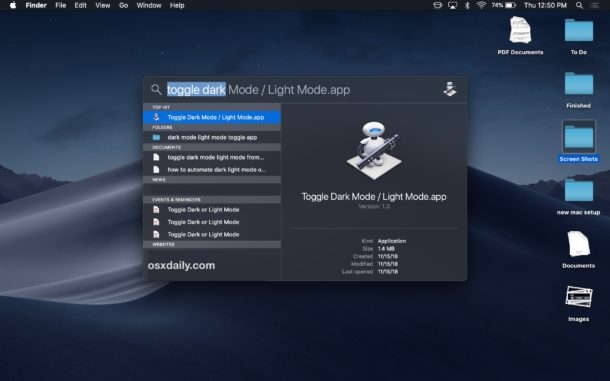
Ahora, siempre que desee cambiar entre los temas de Mac de modo oscuro y modo claro, puede abrir Spotlight con Comando + barra espaciadora, escribir «Alternar luz / oscuridad» (o como sea que haya llamado la aplicación Automator) y presionar retorno. El tema de la interfaz cambiará inmediato. Repite de nuevo para volver.
Hay otras opciones para ingresar y salir del modo oscuro, por ejemplo, puede programar el modo oscuro para que se active automáticamente en una Mac con la aplicación Automator y Calendario. O también puede activar manualmente el tema del Modo oscuro de Mac o el tema claro predeterminado en Preferencias del sistema. Tenga en cuenta que si usa el tema del modo Más oscuro, deberá mantener presionada la opción de color de acento gris para cambiar entre ese tema y el tema claro.
Usar el tema Modo oscuro es excelente para trabajar de noche y en situaciones de poca luz, por lo que poder entrar y salir rápidamente es bastante bueno.