
Cambiar el fondo de pantalla de la pantalla de inicio de sesión en OS X Mavericks
Cambiar el fondo de las pantallas de inicio de sesión es una excelente manera de personalizar el aspecto de una Mac. El proceso de hacer esto parece cambiar con cada versión de OS X, y esto no es diferente al cambiar el fondo de inicio de sesión en OS X Mavericks. Cambiado una vez más con OS X 10.9, encontrará que en lugar de reemplazar un solo archivo con una nueva imagen, deberá reemplazar cuatro archivos separados para obtener una personalización similar de la ventana de inicio de sesión, que se ve tanto en el sistema de inicio , así como al inicio del sistema. con el cambio de autenticaciones conmutadas por el usuario.

La guía que se describe a continuación será reemplace el fondo de pantalla aburrido de OS X Mavericks en el fondo de pantalla gris con cualquier imagen de su elección. Pero hay un problema: si hace esto, eliminará el logotipo de Apple que ve en la pantalla de inicio de sesión, porque lo que realmente está haciendo es reemplazar la imagen del logotipo de Apple con una imagen más grande que se convierte en fondo de pantalla.
Consulte las instrucciones completas antes de iniciar este proceso. Si alguno de estos parece demasiado complejo o complicado, es mejor esperar una solución más simple o una herramienta de terceros que automatice el proceso. Estamos trabajando para encontrar una solución más sencilla, pero mientras tanto esto funciona si no le importa sacrificar el logotipo de Apple que ve en la pantalla de inicio de sesión.
Requerimientos:
- Un poco de paciencia, familiaridad con Finder y modificación de archivos básicos del sistema.
- Una imagen grande convertida a formato PNG, que es la resolución de pantalla o superior. ¿Necesitas una imagen de lujo? Ver nuestros archivos de fondos de pantalla
- No hay problema con perder el logotipo de Apple en la pantalla de inicio de sesión para reemplazarlo con la imagen personalizada
¿Te sientes cómodo con eso? ¿No le importa perder ese logotipo de Apple sobre los nombres de usuario en la pantalla de inicio de sesión? Entonces estás bien para continuar. Probablemente también debería hacer una copia de seguridad rápida de su Mac con Time Machine antes de comenzar, en caso de que de alguna manera cause estragos y reemplace o elimine algo fuera del alcance de esta solución. Como de costumbre, continúe bajo su propio riesgo.
Cambiar el fondo de pantalla de la pantalla de inicio de sesión en OS X Mavericks
- Busque la imagen que desea usar como la nueva pantalla de inicio de sesión, ábrala con Vista previa y conviértala en un archivo PNG usando «Guardar como» o «Exportar como»: el archivo deber ser un documento PNG
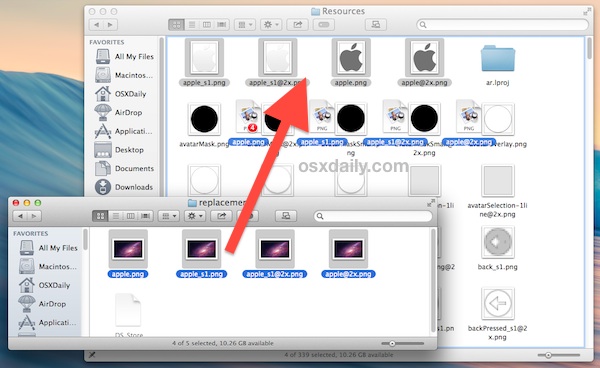
- Regrese a OS X Finder y haga 4 (sí, cuatro) copias del archivo PNG, cambie el nombre de los archivos exactamente para que sean los siguientes: apple.png apple_s1.png apple_s1@2x.png apple@2x.png
- Cree una nueva carpeta en algún lugar del Finder (el escritorio es bueno) llamada «loginscreenbackups» o algo similar; si no lo hace, no podrá volver al fondo de pantalla gris predeterminado
- Presione Comando + Mayús + G y vaya a la siguiente ruta de directorio:
- Busque los archivos llamados «apple_s1.png», «apple_s1@2x.png», «apple.png» y «apple@2x.png» y haga una copia de estos archivos en la carpeta «loginscreenbackups» creada previamente en el escritorio – puede hacer esto manteniendo presionada la opción mientras arrastra los archivos
- Ahora arrastre y suelte los cuatro archivos PNG que creó y nombró en el paso 2 en esta carpeta de Recursos, reemplazando los archivos existentes
- Confirme que desea reemplazar las imágenes, deberá iniciar sesión con una contraseña de administrador para confirmar el reemplazo del archivo
- Las nuevas imágenes ahora estarán en la carpeta Recursos, visibles como miniaturas, casi terminadas, así que cierre esta ventana:
- Para ver el fondo de la nueva pantalla de inicio de sesión, cierre la sesión normalmente, llame a la pantalla de bloqueo o use Cambio rápido para tomar las imágenes modificadas


/System/Library/PrivateFrameworks/LoginUIKit.framework/Versions/A/Frameworks/LoginUICore.framework/Resources/
(Dividida en dos partes, esa ruta de directorio es: /System/Library/PrivateFrameworks/LoginUIKit.framework/ seguida de Versions / A / Frameworks / LoginUICore.framework / Resources /)



En este ejemplo, utilicé una imagen de galaxia como fondo de pantalla de reemplazo de conexión, que se ve hermoso y elegante:
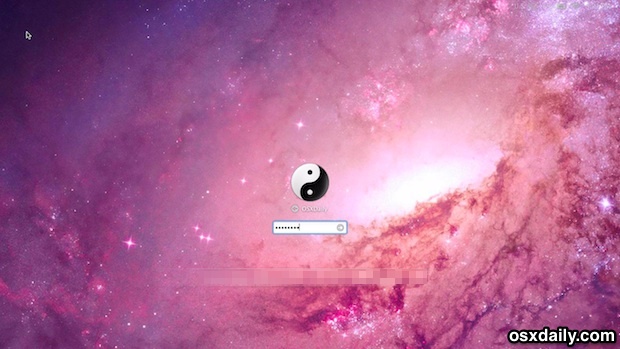
Actualización: a pedido, aquí está la imagen de fondo de la galaxia utilizada en nuestra presentación:

Separado y un proceso mucho más fácil, puede agregar un mensaje de inicio de sesión a esta pantalla si lo desea. Este es un buen lugar para enviar un mensaje amigable o poner detalles de propiedad en su computadora, como un número de teléfono, nombre y dirección de correo electrónico.
Puede haber una forma más sencilla de hacer esto, ya sea reemplazando un solo archivo o mediante una utilidad de terceros, pero mientras tanto se ha confirmado que este método funciona con OS X Mavericks (10.9). Recuerde, las utilidades y trucos que funcionaban con el cambio de fondos de pantalla de conexión en versiones anteriores de OS X, desde Snow Leopard hasta imágenes de lencería de Lion y Mountain Lion, ya no tienen ningún efecto. Por otro lado, el método descrito anteriormente volverá a Lion y Mountain Lion, ya que reemplazan el logotipo de Apple en lugar de la imagen de lino.