
Asignar una unidad de red en una Mac

Si accede con frecuencia a un servidor de archivos en una Mac, es muy útil asignar la unidad de red al escritorio. Hay dos formas de hacer esto, un método se asigna a un solo uso y se restablecerá después de un reinicio, y otro método es una ruta más permanente que permite que la unidad de red asignada aparezca y siempre se monte en el escritorio después de reiniciar el sistema y conexiones de usuario. Le mostraremos cómo configurar ambos, de modo que si solo desea conectarse temporalmente a un recurso compartido de red o siempre conectarse a una unidad de red, podrá hacerlo en OS X.
Estas técnicas funcionan igual en todas las versiones de OS X, incluidas Yosemite, Mavericks, Mountain Lion, Snow Leopard, etc. Esto también funciona en todos los tipos comunes de redes compartidas, aunque AFP y SMB / Windows son los más comunes para la mayoría de los usuarios de Mac.
Cómo asignar una unidad de red / servidor a Mac OS X.
Este método conecta y mapea una unidad de red o un recurso compartido de red que desaparecerá si la conexión de red se pierde, se desconecta o si reinicia su computadora Mac:
- Desde el Finder de Mac OS X, presione Comando + K para mostrar la ventana «Conectar al servidor»
- Ingrese la ruta a la unidad de red que desea mapear, es decir: smb: // networkcomputer / networkshare y haga clic en «Conectar»
- Ingrese su nombre de usuario / contraseña y haga clic en «Aceptar» para montar la unidad de red
- La unidad ahora aparecerá en el escritorio y en la barra lateral de la ventana del Finder.
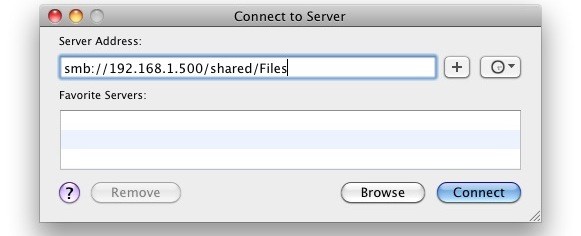
Puede acceder al uso compartido de la red como cualquier otra carpeta en este momento, siempre que se mantenga en la misma red.

Asocie una unidad de red con Mac OS X que se reinstale después de que se reinicie el sistema
Este método le permite reiniciar su Mac y conectar y reajustar la unidad de red asignada / compartida que aparece en el escritorio de OS X o en la barra lateral del Finder. Esto es más persistente que el método anterior y es útil para los recursos compartidos de red a los que se conecta con frecuencia:
- Desde el Finder, presione Comando + K
- Ingrese la ruta a la unidad de red que desea mapear, es decir: smb: // networkcomputer / networkshare y haga clic en «Conectar»
- Ingrese sus datos de inicio de sesión y haga clic en «Aceptar»
- La unidad ahora está montada, pero continúe con el mapa para reiniciar el sistema de manera persistente.
- Ahora vaya a Preferencias del sistema desde el menú de Apple
- Haga clic en «Cuentas»
- Haga clic en «Elementos de autenticación»
- Haga clic en el botón + para agregar otro elemento de conexión
- Busque la unidad de red que instaló anteriormente y haga clic en «Agregar»
- Salir de las preferencias del sistema
La unidad de red ahora se mapeará y volverá a ensamblarse automáticamente cuando reinicie su Mac. Tenga en cuenta que si abandona la red donde se encuentra el recurso compartido asignado, la unidad / recurso compartido no se volverá a conectar automáticamente hasta que esa red se vuelva a conectar y la Mac se reinicie o se vuelva a conectar manualmente al recurso compartido de red deseado.
Sin embargo, el uso compartido real de la red montada funciona como de costumbre, visible a través del Finder como una carpeta. También puede acceder a la ventana Red para ver los recursos compartidos.

Demos un paso más allá y hagamos que el uso compartido de la red sea visible en el escritorio de OS X y aprendamos una manera fácil de reasignar una unidad con un alias.
Cómo hacer que la unidad de red asignada sea visible en el escritorio de su Mac
Es posible que la unidad montada no aparezca en el escritorio debido a una configuración del sistema. Si desea que el icono de la unidad asignada esté visible en su escritorio, asegúrese de realizar los siguientes pasos adicionales:
- Desde el Finder, abra el Buscador de preferencias presionando Comando +,
- Haga clic en la pestaña General
- Seleccione la casilla de verificación junto a «Servidores conectados»
- Cerrar Buscador de preferencias
Al marcar la casilla junto a Servidores conectados, te aseguras de ver el ícono en el escritorio de tu Mac; de lo contrario, solo será visible en la barra lateral de la ventana del Finder y en los cuadros de diálogo Abrir / Guardar.
Reemplazar una unidad de red asignada con un clic en OS X
Un gran paso adicional para cualquiera de los métodos es crear un alias de la unidad de red asignada. Esto le permite volver a conectarse para compartir con un solo clic. He aquí cómo hacerlo:
- Haga clic con el botón derecho en la unidad de red asignada en el escritorio de su Mac OS
- Seleccione «Crear alias»
Ahora puede hacer doble clic en ese alias para volver a conectarse instantáneamente a su unidad de red.
Si tiene problemas para identificar un elemento de red, a veces actualizar la ventana del Buscador de red puede ayudarlo o usar la Utilidad de red en OS X.

Como habrás adivinado, los volúmenes de red compartidos son tratados de manera diferente por el sistema operativo que en las unidades externas e imágenes de disco, por lo que esta es una técnica diferente a la que usas para montar un ISO en Mac OS X.
También puede acceder y montar recursos compartidos de smb a través de la línea de comandos, lo que permite posibilidades de scripting si está interesado en un enfoque más técnico.