
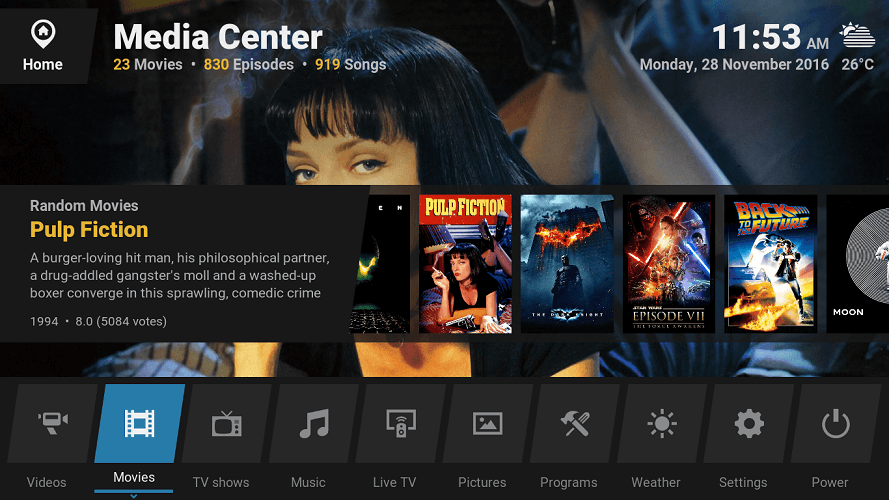
Entre los programas más utilizados en el ámbito multimedia destaca Kodi, un media center de código abierto capaz de reproducir cualquier contenido (incluso a través de una red LAN) y que ofrece las herramientas necesarias para poder ver IPTV con total comodidad.
Tanto si es nuevo en Kodi como si ya es un usuario experimentado, puede encontrar algunas dificultades; por eso he creado un artículo resumiéndolo todos los trucos para kodi que necesita saber para mejorar la experiencia del usuario.
Descubrirá muchas configuraciones útiles que lo ayudarán a convertirse en un experto del centro de medios más popular. Para instalar kodi y comenzar y configurarlo, puede consultar la Guía del usuario de Kodi.
copias de seguridad | Múltiples perfiles | Complementos para Kodi | Suplementos de vídeo | IPTV en Kodi | Almacenamiento en búfer de flujo
Los ajustes están respaldados
Al experimentar con Kodi, es fácil llegar al punto en el que debe restablecer todo para que el centro de medios funcione correctamente. En estos casos se pierden todos los ajustes personalizados, realizados con tanto cuidado. Puede evitar esto haciendo una copia de su configuración personalizada.
Para hacer una copia de seguridad, simplemente vaya al menú Complementos > Descargar > Complementos y seleccioneSuplemento de repuesto.
En la pantalla del complemento, haga clic en Instalar para agregarlo a Kodi. En la misma pantalla, al final de la instalación, haga clic en «Ejecutar» para comenzar Procedimiento de copia de seguridad haciendo clic en ese elemento o en el elemento Restaurar para restaurar una copia de seguridad ya creada.
Usando el menú «Configuración» puede elegir la ubicación remota donde guardar la copia de seguridad (recomiendo otra PC, un disco duro externo o una unidad de red) y la información para guardar en la copia de seguridad. El sistema de programación también es útil, por lo que Kodi realiza copias de seguridad automáticamente a intervalos regulares.
Crear múltiples perfiles
Si va a haber muchos usuarios usando Kodi, es preferible que cada uno use su propio complemento y contenido indexado, para que la experiencia de usuario sea lo más cercana posible a las necesidades de cada uno. Puedes crear y administrar nuevos perfiles en Kodi abriendo el menú «Configuración» (rueda superior izquierda debajo del logotipo de Kodi) y yendo a Configuración de perfil > Perfiles.
Hacer clic Añadir perfil para crear todos los perfiles que necesites; para eliminar un perfil, simplemente haga clic derecho sobre él y seleccione el botón «Eliminar».
Después de haber creado dos o más perfiles, asegúrese de que cuando inicie Kodi, le permita elegir con qué perfil comenzar, llevándolo a Configuración de perfil > General y habilitando el elemento «Mostrar pantalla de inicio de sesión al inicio».
Cada vez que inicie Kodi, le permitirá elegir su perfil de usuario para comenzar.
Agregar complementos desde el repositorio oficial
Los archivos son una especie de «repositorio» externo donde se guardan los complementos que no se han integrado en Kodi de forma predeterminada por diversas razones. Al acceder el almacén oficial podrás encontrar diferentes complementos para cada necesidad con el fin de mejorar la experiencia del usuario.
Lea también:
Cómo usar Kodi: Guía completa Cómo usar Kodi: Guía completaKodi se ha convertido en uno de los programas más solicitados por los amantes del streaming y los propietarios de TV Box, y debido a su extrema flexibilidad y capacidad para […]sigue leyendo
Puedes visitar el repositorio oficial de Kodi abriendo el menú Suplementos y haciendo clic en el botón Abrir paquete en la parte superior izquierda, debajo del icono de Kodi.
En la ventana que se abrirá, seleccione el elemento «Instalar desde el repositorio» y comience a buscar los complementos que desea agregar al programa.
No solo hay complementos de video o música, sino también complementos para Pronóstico del tiempopara menús contextualespara proveedores de información y para personalizarEstoy esperando por Kodi. Para obtener más complementos y consejos, consulte la Guía oficial de complementos de Kodi.
Agregar complementos de video
Los complementos más interesantes son sin duda aquellos que te permiten ver contenido en streaming, incluso de fuentes perfectamente legales.
La mayoría de los complementos de video legales se pueden activar en el menú Complementos > Descargar > Complementos de video y seleccionando uno o más complementos para activar.
Por ejemplo, es posible ver el contenido de Rai On Demaund directamente a través de Kodi o agregar el complemento de YouTube para ver videos de esta plataforma en Kodi.
La disponibilidad de complementos puede variar, pero hay una buena cantidad de complementos italianos disponibles que recomiendo instalar para llevar Classic TV a Kodi.
Ver canales de IPTV en Kodi
Debes haber oído hablar de Kodi para ver listados de IPTV. Para configurar Kodi para mostrar este tipo de lista, simplemente seleccione el menú de la televisiónhaga clic en «Agregar complemento del navegador» y finalmente busque el complemento Cliente Simple PVR IPTV.
En la pantalla del complemento, primero seleccione el elemento «Activar», luego abra el elemento «Configurar». En la ventana que aparece, ingrese la dirección Lista de IPTV en su poder en el campo URL de listas de reproducción M3U. Finalmente, haga clic en «Aceptar».
Si la lista funciona, el centro de medios comenzará a anunciar canales de indexación y verlos en el menú de TV.
Lea también:
Canales de TV en vivo Mediaset, Rai, Dmax, Real Time, Top Crime Canales de TV en vivo Mediaset, Rai, Dmax, Real Time, Top Crime Ver la transmisión de TV en vivo es posible cómodamente desde una computadora, teléfono inteligente, tableta y Smart TV sin instalar programas, solo haciendo clic en los enlaces de todas las estaciones de TV que hemos recopilado […]sigue leyendo
Aumente el búfer de transmisión
Tus transmisiones en la pantalla de presentación de Kodi buffer con demasiada frecuencia? Hay un pequeño truco que puedes habilitar para aumentar el búfer de Kodi también mejorar la transmisión e implica editar el archivo advancedsettings.xml, presente en las siguientes ubicaciones (según el sistema operativo que esté utilizando):
- ventanas: C:UsuariosNombre de usuarioAppDataRoamingKodiUserdata
- androide: android/data/org.xbmc.kodi/files/.kodi/userdata/
- iOS: /private/var/mobile/Library/Preferences/Kodi/userdata/
- linux: ~/.kodi/datos de usuario/
- Mac: /Usuarios/
/Biblioteca/Soporte de aplicaciones/Kodi/datos de usuario/
Una vez que encuentre el archivo, ábralo con un editor de texto avanzado (recomiendo en Windows Bloc de notas++) y busque las dos líneas siguientes:
<memorysize>20971520</memorysize><readfactor>1</readfactor>
editar yo NÚMEROS dentro de ellos, haciendo que se conviertan en:
<memorysize>0</memorysize><readfactor>3</readfactor>
Confirme los cambios y cierre el archivo. Ahora, Kodi usará mucho más memoria RAM para llenar el búfer (asegúrese de tener al menos 2 GB de RAM o Kodi se bloqueará).
También explotará más ancho de banda desde la línea de Internet al llenar el búfer de reproducción de manera más eficiente, lo que hace que la transmisión de canales de TV sea más fluida.