
Cómo eliminar páginas en un documento PDF de vista previa en Mac OS X.

Puede eliminar ciertas páginas de un archivo PDF con la aplicación de vista previa de Mac incorporada, disponible en todas las versiones de OS X. Esto es muy útil para analizar documentos PDF grandes, si solo necesita algunas páginas seleccionadas y para aprender a eliminar Ciertas páginas en archivos PDF están destinadas a facilitar la vida de cualquier estudiante o investigador al enviar por correo electrónico o imprimir documentos.
Eliminar una página (o páginas) de archivos PDF es fácil en tu Mac, puede guardar el PDF modificado o exportar y crear un nuevo archivo PDF con las páginas eliminadas.
He aquí cómo hacerlo:
- Abra el archivo PDF en la aplicación Vista previa en Mac OS X.
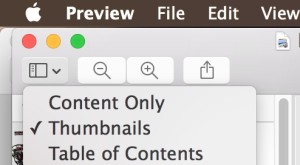
- Asegúrese de que la Vista de miniaturas esté activada para que pueda ver todas las páginas del archivo PDF:
- Seleccione / resalte la página que desea eliminar de la lista de miniaturas de página
- Ahora presione la tecla BORRAR para eliminar las páginas seleccionadas
- Repita según sea necesario, luego guarde el archivo o exporte los cambios con el menú Archivo> Exportar como PDF
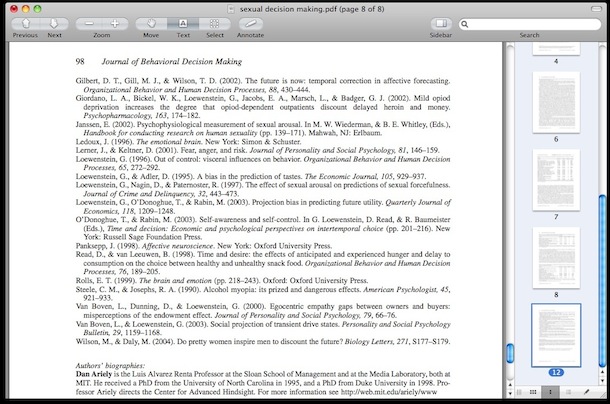
En el ejemplo de captura de pantalla anterior, eliminé varias páginas innecesarias de un documento PDF de investigación antes de imprimirlo, las tasas escolares para cada página, por lo que reducir la cantidad de páginas impresas es especialmente valioso.
Sin embargo, notará que el número de páginas PDF no cambia, lo cual es tan bueno que puede identificar rápidamente qué páginas faltan, así como malo si espera que las páginas se reordenen después de que se hayan eliminado otras.