
Se corrigió la congelación de Safari al ingresar a la barra de direcciones en Mac OS X e iOS
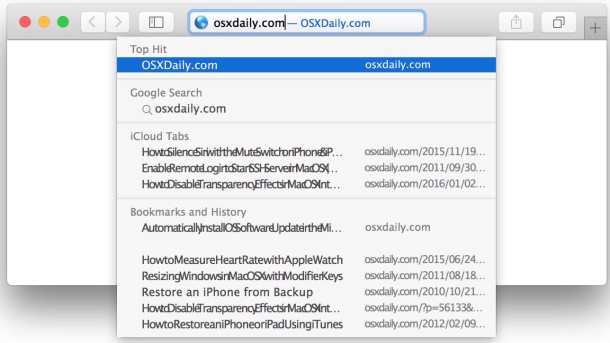
Algunos usuarios han notado que Safari se bloquea inesperadamente al intentar ingresar una búsqueda o URL en la barra de direcciones. Esta suele ser una pausa temporal y, después de unos momentos, la entrada de texto comienza de nuevo en la barra de direcciones de Safari, ya que la barra de direcciones se llena con datos de búsqueda inteligente y resultados de búsqueda del motor de búsqueda predeterminado en el navegador.
Bloquear Safari cuando escribe una URL o busca en la barra de direcciones es bastante molesto, pero afortunadamente, con algunos ajustes, puede solucionarlo rápidamente en OS X o iOS.
Corrige la barra de direcciones de Safari que bloquea la entrada de texto en Mac OS X.
En primer lugar, asegúrese de haber actualizado Safari a la última versión disponible, puede buscar una actualización específica de Safari pendiente yendo al menú Apple> App Store> y revisando la pestaña Actualizaciones para las actualizaciones del software Safari. Las últimas versiones de Safari tienden a funcionar mejor que las versiones anteriores e incluyen correcciones de errores.
- Abra su navegador si aún no lo ha hecho, luego cierre todas las ventanas y pestañas del navegador Safari
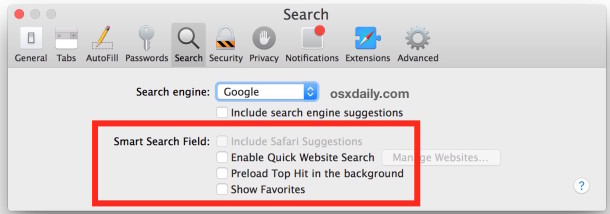
- Arrastre hacia abajo el menú «Safari» y seleccione «Preferencias», luego vaya a la pestaña «Buscar»
- Desmarque todas las casillas de la sección «Campo de búsqueda inteligente».
- Cierre Preferencias, luego regrese al menú de Safari, elija eliminar su historial web en Safari (para obtener mejores resultados, elimine todo el historial, no solo el historial reciente)
- Salga de Safari cuando haya terminado y reinicie su navegador, escriba una URL de la dirección de un sitio web o una búsqueda en la barra de URL de nuevo como lo haría normalmente, ¡no se congele!
Esto debería resolver completamente la actividad suspendida de la barra de búsqueda de Safari en su Mac, y escribir e ingresar búsquedas o direcciones de sitios web ahora debería ser tan rápido como se esperaba.
Arregle Safari congelado con entrada de texto en iOS
Para iOS, eliminar el historial y eliminar las cookies y los datos web suele ser suficiente para solucionar el problema:
- Abra la aplicación Configuración y vaya a Safari
- Elija «Borrar el historial y los datos del sitio».
Salga y reinicie Safari y luego intente usar la barra de direcciones / barra de búsqueda nuevamente, ya no debería colgarse en su iPhone, iPad o iPod touch.
¿Safari sigue atascado usando la barra de direcciones? Compruebe iCloud
A veces, sin embargo, esto no es suficiente y, a veces, los usuarios notan que Safari se congela al escribir en la barra de búsqueda de su Mac, así como en los dispositivos iOS que lo acompañan. Si esto sucede en varios dispositivos, es posible que los pasos anteriores no sean suficientes para solucionar el problema, ya que en realidad puede referirse a la sincronización de iCloud de los datos de Safari. Si es así, puede forzar la sincronización de los datos de Safari iCloud desde una Mac a iCloud, lo que a menudo resuelve el problema, pero para los usuarios con conexiones a Internet extremadamente lentas, a veces la única solución es deshabilitar el uso de iCloud de Safari en la Mac. Lo cual es posible en Preferencias del Sistema> iCloud y desmarcar la opción «Safari» en el panel de preferencias deshabilitará tanto las pestañas de Safari de iCloud como la sincronización de los marcadores de Safari a través de iCloud.
Díganos en los comentarios si esto funcionó para solucionar el problema de congelación de la barra de direcciones de Safari para usted, o si tiene otra solución, ¡asegúrese de informarnos!