
Cómo firmar rápidamente documentos en iPhone y iPad desde el correo electrónico

¿Alguna vez ha recibido un contrato, acuerdo, documento o formulario de servicio enviado por correo electrónico a su iPhone o iPad que necesita firmar rápidamente? Perfecto, porque ahora puedes firmar y devolver un documento digitalmente directamente desde la aplicación Mail de iOS. La función de firma de correo le permite firmar rápidamente un documento adjunto a un correo electrónico y enviarlo de vuelta, sin tener que salir de la aplicación de correo electrónico, todo el proceso de firma y devolución es muy rápido y fácil gracias al conjunto de funciones de marcado.
El marcado requiere una versión moderna de iOS, lo que significa que necesitará iOS 9.0 o posterior instalado en su iPhone, iPad o iPod touch, aunque la forma en que firma el documento es ligeramente diferente según la versión de iOS que tenga. en tu dispositivo (no te preocupes, te mostraremos ambos). El resto es fácil y administrado por el cliente de correo electrónico, por lo que si desea probarlo usted mismo, envíe un archivo PDF, una imagen u otro documento que pueda firmarse; para propósitos de prueba, no, en realidad debería ser un contrato oficial o lo que sea, ya que la función de marcado funciona con casi todos los archivos adjuntos de correo electrónico. Y sí, esto funciona no solo con los archivos adjuntos que se le envían, sino también con los archivos adjuntos que desea enviar. Siga leyendo para aprender a utilizar esta gran función.
Cómo firmar documentos en Mail en iPhone y iPad para iOS 12
Suponiendo que tiene un documento adjunto para conectarse a un correo electrónico en su dispositivo iOS, aquí le mostramos cómo firmar digitalmente el documento y enviarlo rápidamente:
- Abra el correo electrónico que contiene el documento que desea firmar, luego toque el documento para abrirlo en la aplicación Correo (archivos PDF usados en este ejemplo)
- Toque el ícono de lápiz para ingresar al marcador
- Ahora tiene dos opciones: puede usar la herramienta de lápiz para garabatear inmediatamente una firma en el documento para firmarlo, luego toque Listo y enviar o puede usar la herramienta de firma para firmar el documento de esta manera, que estamos cubriendo aquí
- Para usar la herramienta Firma, toque el botón (+) más, luego toque «Firma»
- Seleccione la firma que desea colocar en el documento (si aún no tiene una, elija la opción Agregar una firma) y use el toque para colocar la firma, luego toque «Listo»
- Elija «Responder» para responder al correo electrónico existente o «Mensaje nuevo» para enviar un nuevo correo electrónico, o incluirá el documento recién firmado junto con el correo electrónico.
- Toca «Enviar» para enviar el documento firmado desde iOS Mail.
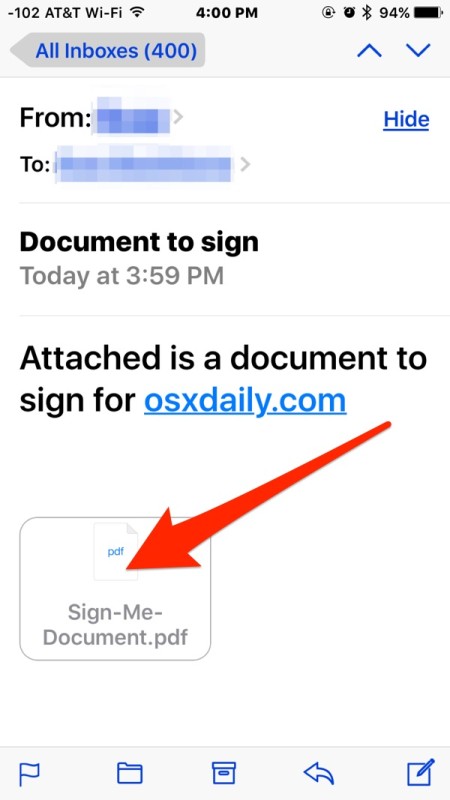
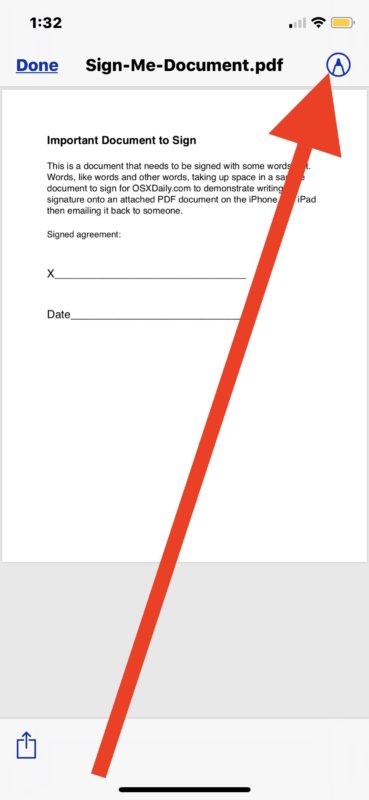
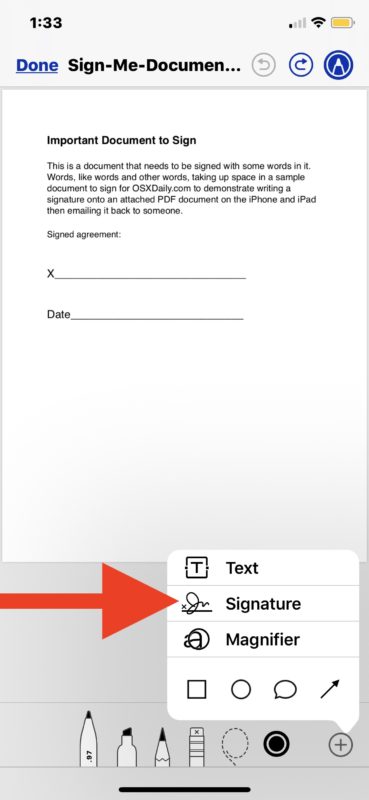

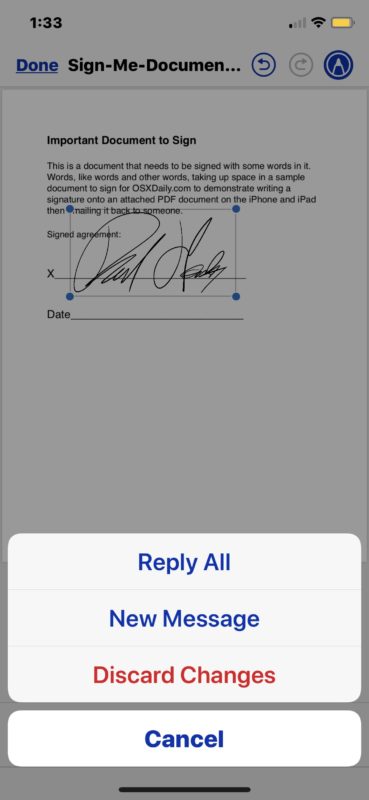
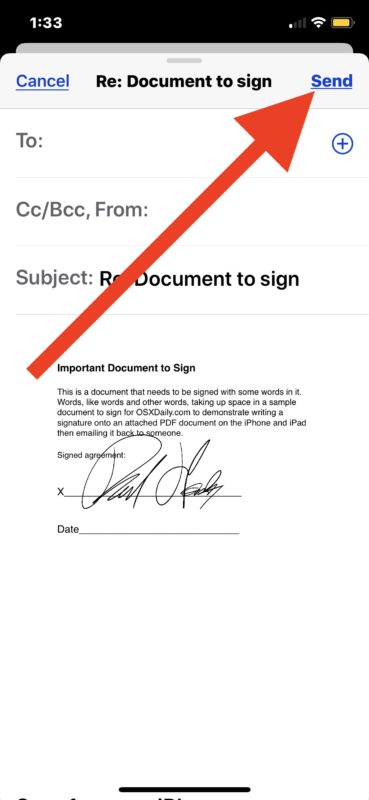
Súper fácil, ¿verdad? Puede firmar todo el documento, colocar la firma, todo directamente desde la aplicación iOS Mail en su iPhone o iPad.
Si desea o no usar la herramienta de lápiz para garabatear una firma o usar la herramienta de firma oficial en Markup depende completamente de usted (y tal vez de su calidad y de si usa o no un lápiz óptico o un Apple Pencil), ya que ambos se pueden usar como firma para documentos en correos electrónicos como este.
Como se mencionó anteriormente, cómo firmar un documento desde la aplicación Mail en su iPhone o iPad depende de su versión de iOS. Si no está familiarizado con los pasos anteriores, utilice los métodos siguientes para las versiones anteriores de iOS para firmar documentos utilizando el mismo método, con un enfoque ligeramente diferente.
Cómo firmar digitalmente documentos en el correo para iOS 11, iOS 10, iOS 9
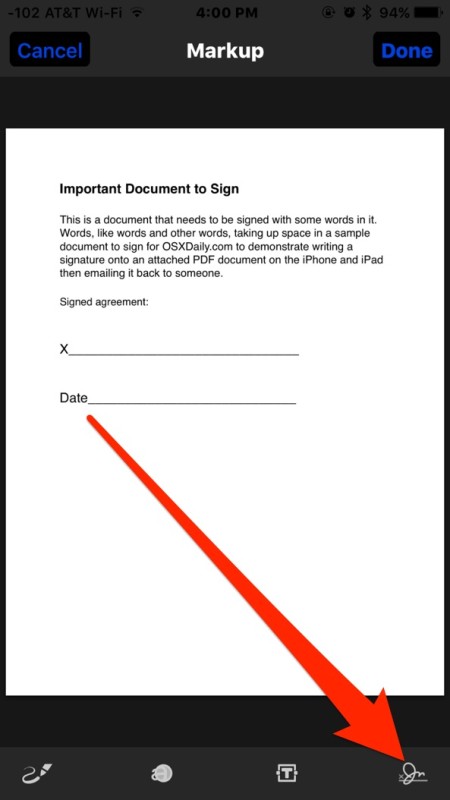
- Abra el correo electrónico que contiene el documento para firmar, toque el documento adjunto como de costumbre para obtener una vista previa en la aplicación Correo (el documento puede ser PDF o de otro tipo) y luego toque el icono de la caja de herramientas
- Toque el botón Firma en la esquina inferior derecha de la vista previa de marcado
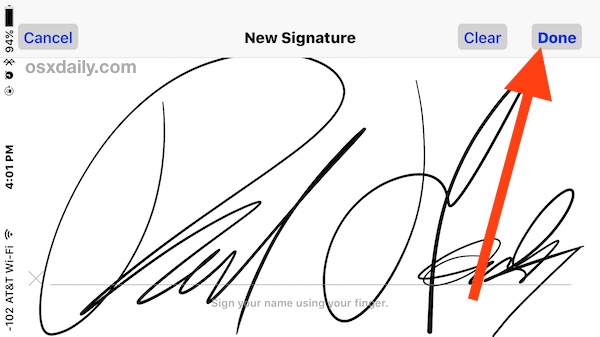
- Use su dedo en la pantalla táctil para firmar el documento como de costumbre, luego toque «Listo»
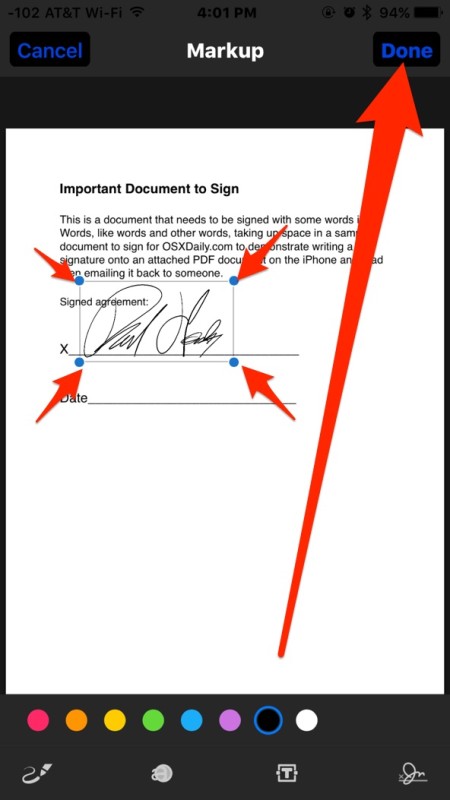
- Coloque la firma digital en la ubicación adecuada en el documento para firmar, puede cambiar el tamaño de la firma si es necesario usando los botones azules para aumentar o disminuir la firma, luego haga clic en «Listo» cuando haya terminado para insertar el documento firmado de nuevo en el mismo correo electrónico como respuesta
- Escriba la respuesta por correo electrónico según corresponda y toque el botón «Enviar» para enviar el documento recién firmado de regreso al remitente original.
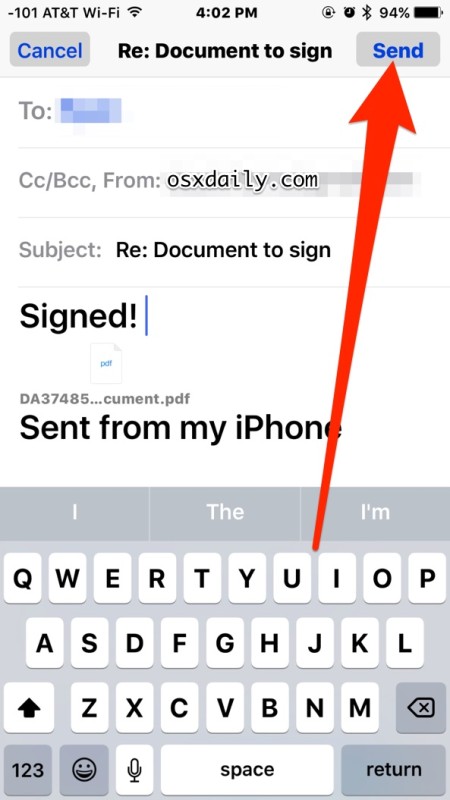
¿Es fácil o qué? No necesita imprimir nada, no necesita escanear nada y no necesita usar la función de firma en su Mac, todo el proceso se puede administrar en iOS. El documento se puede firmar y devolver en solo unos segundos.
Sin duda, esto es útil para los usuarios de iOS de todo tipo, pero especialmente para aquellos que están fuera de casa con su iPhone con frecuencia y reciben un acuerdo de firma y devolución. Ya sea un contrato de trabajo, un formulario de seguro médico, una orden de facturación, una hipoteca, una escritura, un contrato de alquiler, un contrato de confidencialidad, usted lo nombra y puede firmarlo rápidamente desde iOS y devolverlo más rápido, como siempre.
Y sí, si se lo está preguntando, puede adjuntar un documento a un nuevo correo electrónico, firmarlo y enviarlo, para no tener que firmar y devolver documentos adjuntos a correos electrónicos existentes. Esto significa que si tiene un documento PDF adjunto que ha guardado en iCloud, puede adjuntarlo y firmarlo con la misma función de marcador.
Por supuesto, si no tiene las últimas versiones de iOS, puede confiar en Mac para usar una función muy similar y firmar documentos digitalmente usando Mac Trackpad en Mac OS X. El enfoque de Mac es igual de efectivo y versiones mucho más antiguas. Mac Preview incluso admite el escaneo de una firma con la cámara de su Mac, lo que significa que, independientemente de la era del hardware de Apple que use, debe encontrar una solución para firmar documentos electrónicamente y luego devolverlos rápidamente, sin tener que usar una impresora, fax o escáner.
¿Conoce otros trucos para firmar documentos en iPhone, iPad o iPod touch? ¡Compártelos con nosotros en los comentarios!