
¿Duración de la batería con MacOS Sierra? Algunos consejos útiles
Algunos usuarios de Mac pueden haber descubierto que después de actualizar a MacOS Sierra, su Mac parece tener una duración de batería reducida. Si bien el consumo más rápido de la batería en una MacBook Air, MacBook o MacBook Pro puede ser alarmante, no siempre es una señal de un problema en particular y, a menudo, existe una razón por la cual la duración de la batería parece correr más rápido de lo que solía hacerlo. Generalmente después de instalar un sistema actualización de software.
Veremos algunas razones por las que la batería de su MacBook puede agotarse más rápido de lo habitual con Sierra, y también cubriremos algunos consejos sobre cómo mejorar la duración de la batería en cualquier MacBook Pro, MacBook Air o MacBook con MacOS Sierra.
¡Esperar! ¿Acabas de actualizar a Sierra y ahora la duración de la batería es peor?
Si ha notado que la duración de la batería es terrible, pero acaba de completar su actualización a MacOS Sierra, independientemente de la versión 10.12, 10.12.1, 10.12.2, debe esperar un poco. Sé que esto puede parecer un mal consejo para algunos usuarios, pero cualquier Mac actualizado recientemente realiza varias tareas en segundo plano, lo que puede provocar una batería baja y un rendimiento deficiente temporalmente.
De hecho, los mismos procesos normales que pueden hacer que una Mac se sienta lenta después de actualizar a MacOS Sierra son a menudo las mismas tareas que reducen la duración de la batería, incluida la reindexación de la unidad con Spotlight, indexación y escaneo de fotos, tareas de limpieza, sincronización de iCloud Drive, iCloud Photo Biblioteca (si corresponde), iCloud Desktop y documentos, y otros procesos entre bastidores.
Déjalos correr y completarse. A veces es mejor dejar que su Mac permanezca despierta durante la noche durante uno o dos días mientras está encendida (y la pantalla apagada o con un protector de pantalla) para permitir que finalicen las tareas de indexación y del sistema. Y sí, ¡puede llevar algo de tiempo!
Busque procesos de acaparamiento de CPU
- Abra «Monitor de actividad» en la carpeta «Utilidades» en la carpeta «Aplicaciones»
- Arrastre hacia abajo el menú «Ver» y elija «Todos los procesos»
- Ahora haga clic en la pestaña «CPU» y ordene por CPU para buscar aplicaciones o tareas que utilicen una gran cantidad de CPU; esto puede funcionar o no, por ejemplo, si tiene una aplicación de terceros que se ejecuta al 100% en la CPU de fondo, es posible que desee eliminar la aplicación y luego averiguar qué le está sucediendo
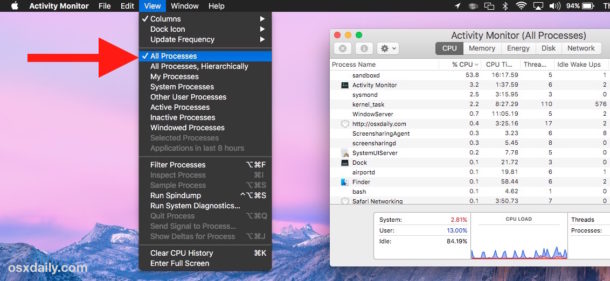
Si ve procesos como photoanalysisd, mds, mds_store, mdworker, secd (más sobre ese momento), Photos Agent, cloudd, estos suelen ser los procesos de nivel de sistema antes mencionados que deben completarse por sí mismos antes de que las cosas vuelvan a la normalidad. normal.
Verifique los procesos de iCloud Keychain
Algunos usuarios han notado que después de actualizar a MacOS Sierra, un proceso llamado «secd» y / o «CloudKeychainProxy» conecta el procesador y usa mucha energía. Esto suele ir acompañado de una alerta de notificación sobre la configuración de su llavero de iCloud. Si este es el caso, puede habilitar (o deshabilitar) iCloud Keychain, y estos procesos deben arreglarse y la duración de la batería debe mejorarse.
- Desde el menú Apple, abre Preferencias del Sistema y ve a «iCloud»
- Configure su llavero de iCloud (o apáguelo por completo)
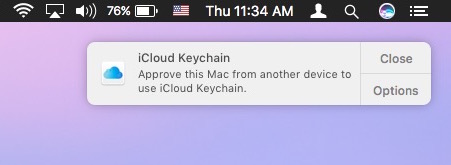
El problema parece ser que iCloud Keychain está bloqueado en algún tipo de idioma y el proceso no se puede calmar. Afortunadamente, la activación o desactivación del servicio, dependiendo de su uso o no, parece solucionar el problema, como se discutió. Aquí.
Compruebe si hay cerdos energéticos
La Mac ofrece una forma de encontrar aplicaciones usando la batería con bastante facilidad a través del menú de la batería, se puede operar de inmediato, además, puede ir un paso más allá y observar el consumo de energía general.
- Abra el menú de la batería y espere un momento a que se carguen los datos, luego busque en la sección «Aplicaciones de energía significativas» los culpables obvios que desperdician energía y toman medidas.
- Luego, abra Monitorización de actividad en / Aplicaciones / Utilidades / nuevamente.
- Haga clic en la pestaña «Energía» para ver qué sucede si alguna aplicación utiliza una cantidad significativa de energía. Esta lista puede variar según la computadora, pero tome medidas.
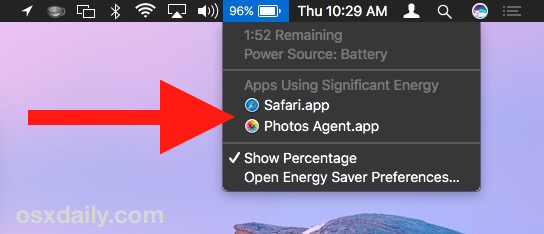
Nuevamente, querrá estar al tanto de las tareas y procesos a nivel del sistema que no se han completado, especialmente en una máquina que se acaba de actualizar a MacOS o que no tuvo tiempo suficiente para ejecutar tareas en segundo plano (por ejemplo, si apaga o apague su Mac inmediatamente después de usarlo, es posible que no haya tenido tiempo de ejecutar procesos en segundo plano que deben completarse).
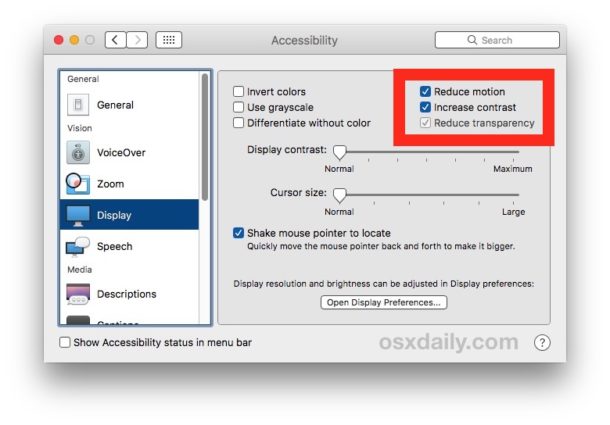
Deshabilitar la transparencia y los efectos de movimiento
Los fantásticos efectos de transparencia en MacOS y las diversas animaciones e imágenes en movimiento se ven bien, pero también requieren algunos recursos del sistema para jugar. Desactivar estas funciones puede mejorar el rendimiento y ayudar a que la batería dure más.
- Desde el menú Apple, vaya a «Preferencias del sistema» y elija «Accesibilidad», luego elija la configuración de «Pantalla»
- Cambia las casillas «Reducir movimiento» y «Reducir transparencia» para marcar y activar
Otros consejos para la duración de la batería de MacOS Sierra
Algunos consejos más sobre la duración de la batería:
¿La duración de la batería es mejor o peor con Sierra? ¿No es diferente en absoluto? ¿Tiene algún consejo para mejorar la duración de la batería con MacOS Sierra? Cuéntanos tus pensamientos y experiencias en los comentarios.