
iOS 10: ¿Cómo eliminar todos los correos electrónicos?

Si ha actualizado a iOS 10, es posible que haya notado que falta la opción Enviar «Papelera todo» en el iPhone y el iPad. Esto es lamentable porque la capacidad de eliminar todos los correos electrónicos de iOS es fácilmente una de las características más útiles para administrar un buzón ocupado. La falta de un botón «Eliminar todo» en Mail para iOS 10.0, iOS 10.0.1 y iOS 10.0.2 podría ser solo un error o un accidente, pero mientras tanto, si desea que la papelera vuelva a funcionar por completo, mostraremos una solución que logra una capacidad similar de «Eliminar todo» de correo electrónico.
Por cierto, no solo falta la «Papelera» en iOS 10 Mail, sino también la posibilidad de seleccionar todos los correos electrónicos en general. Por ahora, la solución implica tocar y seleccionar manualmente los correos electrónicos y luego tirarlos a la basura, es un poco engorroso, pero funciona en iPhone y iPad.
Cómo «Eliminar todos los mensajes» en iOS 10
- Abra la aplicación de correo en iOS 10
- Vaya al buzón o carpeta del buzón de correo de la que desea eliminar todos los correos electrónicos.
- Toca el botón «Editar» en la esquina superior derecha.
- Ahora, toque manualmente cada correo electrónico que desee eliminar, como lo indica la marca azul junto al correo electrónico
- Ahora elige la «Papelera» en la esquina.
- Confirma que deseas eliminar todos los correos electrónicos seleccionados seleccionando «Papelera de mensajes seleccionados».
- Repita con otras carpetas y correos electrónicos según sea necesario
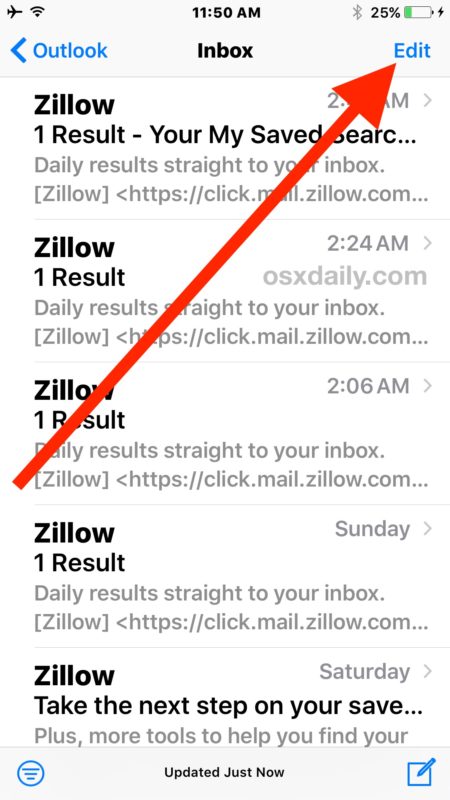
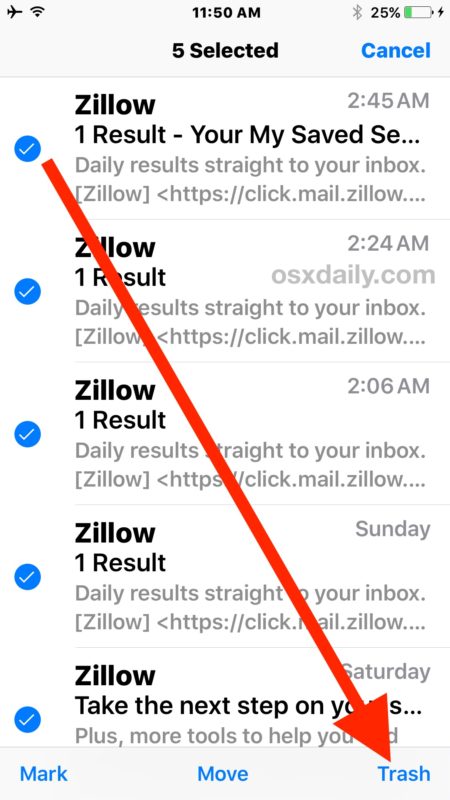
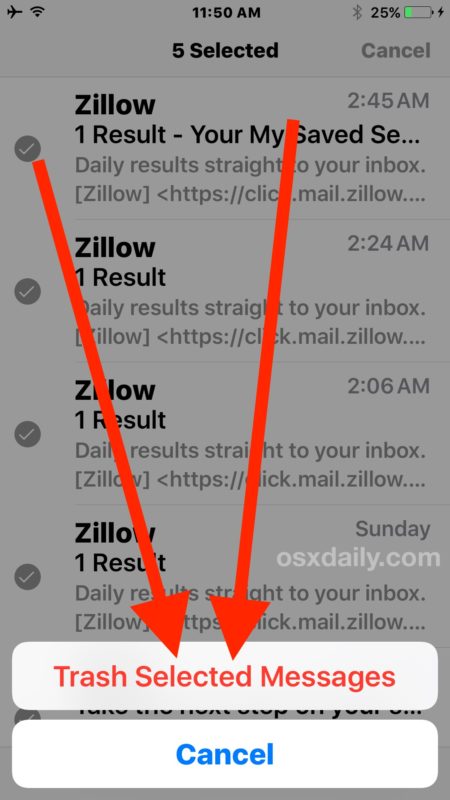
Muchas más manos que antes, pero funciona igual.
La pérdida de una función es bastante inusual con una actualización de software de iOS, lo que sugiere que eliminar todo el contenido del correo en la papelera puede ser inapropiado. Queda por ver si las versiones futuras de iOS 10.x recuperarán la capacidad, pero es de esperar que recuperemos la misma capacidad para eliminar todos los correos electrónicos en iPhone y iPad que existía en versiones anteriores del software iOS antes de la 10.0.
Solución para eliminar TODOS los correos electrónicos de iOS 10
Otra solución le permite eliminar todos los correos electrónicos en iOS 10, pero debe tenerse en cuenta que esta es de hecho una solución y no es específica, porque literalmente todos los correos electrónicos se eliminarán del iPhone o iPad en el proceso.
No intente esto sin una copia de seguridad o, a menos que esté absolutamente seguro de que nunca desea estos correos electrónicos, todos los correos electrónicos se eliminarán de su dispositivo, ya sea que estén leídos o no:
- Abra el buzón y luego toque ‘Editar’
- Toque cualquier mensaje en la pantalla para que aparezca la casilla de verificación junto a él.
- Ahora, mantenga presionado el botón «Mover» con un dedo, y mientras mantiene presionado el botón «Mover», desmarque el mensaje que marcó anteriormente.
- Ahora suelte el botón «Mover»
- Ahora estará en la pantalla de selección de la Bandeja de entrada, en la parte superior de la pantalla se mostrará cuántos correos electrónicos están seleccionados, elija el icono de «Papelera» para moverlos todos a la papelera y eliminarlos de forma permanente
Esta es una solución antigua para eliminar todos los correos electrónicos de Mail en el pasado, que continúa funcionando con iOS 10 en iPhone y iPad. Es implacable y literalmente borra todos los correos electrónicos de todas las cuentas de tu iPhone, así que asegúrate de querer hacer esto.
¿Conoce otra forma de eliminar todos los correos electrónicos de iOS 10 desde un iPhone o iPad? Dinos en los comentarios.