
Cómo instalar OS X Yosemite en cualquier unidad externa (unidad flash, unidad USB, etc.)

Discutimos cómo instalar OS X Yosemite en una partición separada de un disco duro interno y arranque dual con OS X Mavericks, pero muchos usuarios de Mac se han preguntado si es posible instalar OS X 10.10 en un disco externo, evitando así cualquier cambio en el disco duro principal o la tabla de particiones. La respuesta es sí, puede instalar Yosemite en un disco externo y sí, será de arranque, le mostraremos exactamente cómo hacerlo.
El método descrito en este tutorial funciona para instalar una instancia de arranque de OS X Yosemite en cualquier unidad externa, ya sea una unidad flash USB, un disco duro externo genérico o cualquier otro volumen externo que tenga. Si desea probar esto, intente utilizar la unidad externa más rápida posible para obtener la mejor experiencia; de lo contrario, encontrará que todo el proceso y la experiencia general de OS X 10.10 son bastante lentos y se ejecutan en una unidad externa. Puede probar rápidamente unidades externas con herramientas gratuitas de terceros si no está seguro de si el rendimiento es particularmente bueno o malo, pero es seguro decir que las velocidades de lectura y escritura más altas son mejores.
Requisitos para instalar Yosemite en un disco externo
- Una unidad externa (unidad USB, disco duro, tarjeta SD, cualquier unidad externa) con 16 GB de espacio disponible o más (la instalación básica de OS X 10.10 usa aproximadamente 10 GB y querrá espacio adicional para archivos de intercambio, caché y prueba)
- Una Mac compatible con Yosemite
- OS X Yosemite Dev Preview descargado y listo para usar
- Paciencia para una experiencia (probablemente) más lenta
El último punto es importante, porque la experiencia muy bien es mucho más lenta de lo que estás acostumbrado. Nuevamente, esto depende de la velocidad del disco externo en el que está instalado Yosemite. Si usa una unidad flash externa lenta o un disco duro externo antiguo, no se sorprenda si encuentra muchas pelotas de playa, lo que la convierte en una experiencia muy óptima y de ninguna manera representativa del rendimiento general de Yosemite.
Encienda la unidad externa / volumen de destino
Lo primero es que el disco externo no es un volumen de arranque, esto se hace a través de la Utilidad de Discos. La unidad externa se formateará para este propósito, lo que significa que se borrará por completo y se perderán todos los datos que contenga.
- Inicie la Utilidad de Discos en OS X, que se encuentra en la carpeta / Aplicaciones / Utilidades /
- Conecte la unidad externa a su Mac y seleccione la nueva unidad adjunta de la lista de volúmenes en la Utilidad de Discos
- Elija la pestaña «Eliminar» y asegúrese de que «Mac OS Extended (Journaled)» esté seleccionado como formato, asigne a la unidad un nombre obvio como «Yosemite External», luego elija «Delete» para formatear el volumen; elimina todos los datos de el destino de la unidad, asegúrese de haber seleccionado el volumen apropiado aquí, no hay devolución
- Ahora vaya a la pestaña «Partición» y en «Diseño de partición» seleccione «1 partición» (puede elegir más si desea iniciar dos veces OS X Yosemite en las particiones contenidas en el disco externo, esta es su llamada, pero no lo que estamos cubriendo aquí) y confirme la partición
- Elija «Opciones» y seleccione «GUID», luego elija «Aplicar»
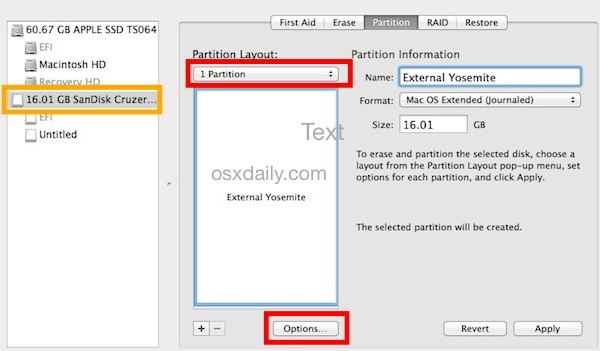
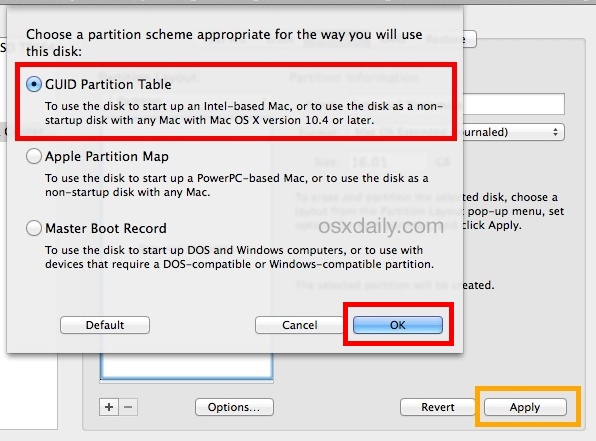
Ahora está listo para instalar OS X Yosemite en su disco duro externo, ya sea un disco duro USB, una unidad flash o una unidad de memoria, o cualquier otra cosa que desee utilizar. Recuerda que se formateará.
Instale OS X Yosemite en el disco duro externo
Ahora está listo para instalar OS X Yosemite en la nueva unidad externa de arranque. Suponga que ya tiene OS X Yosemite descargado y listo para usar; de lo contrario, puede obtenerlo en Mac App Store a través del Mac Dev Center.
- Inicie el instalador de OS X Yosemite como si estuviera instalado como de costumbre
- Acepte el EULA y los términos de la licencia, luego elija «Mostrar todos los discos» para buscar volúmenes externos.
- Seleccione el volumen externo en el que instalar Yosemite y elija el botón «Instalar», ingrese la contraseña de administrador cuando se le solicite, y su Mac se reiniciará automáticamente para comenzar el proceso de instalación como de costumbre.
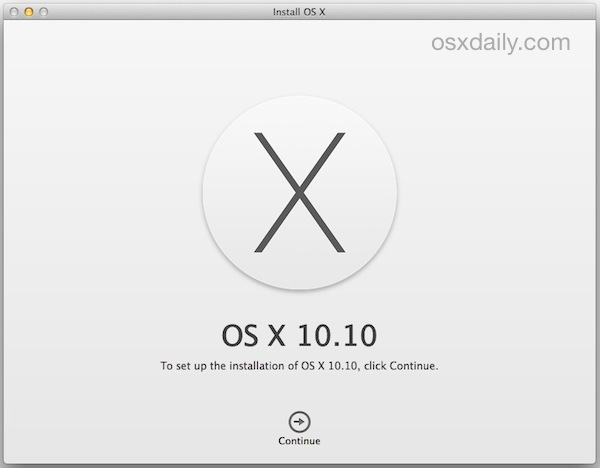
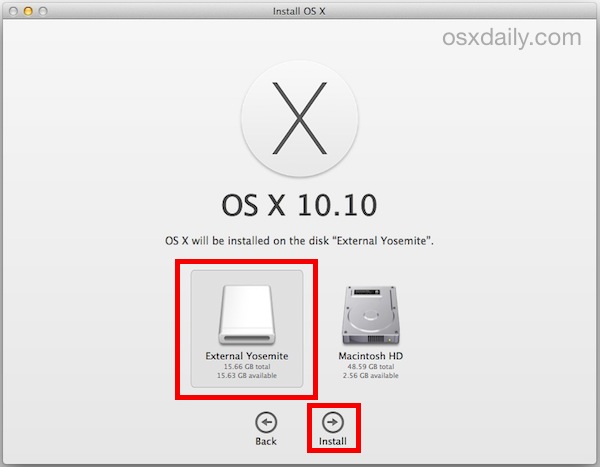
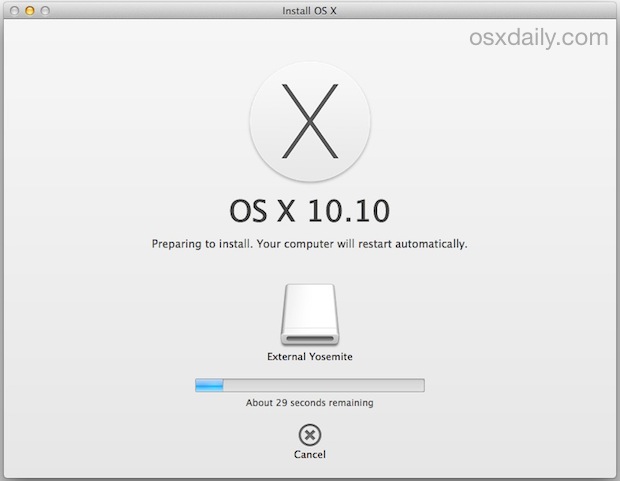
La instalación en una unidad externa puede llevar algún tiempo, dependiendo de la velocidad del disco de destino. Hablando de velocidad, es difícil exagerar que el rendimiento de Yosemite (o OS X o cualquier otro sistema operativo, por cierto) que se ejecuta en un volumen externo es a menudo considerablemente más lento que en un volumen interno y apenas representativo de la verdadera experiencia nativa de funcionando en una unidad con velocidad máxima. El rendimiento depende en gran medida de la velocidad y la conexión de la unidad externa utilizada, pero algo así como una unidad USB 2.0 externa es sin duda mucho más lenta que cualquier unidad integrada internamente en la Mac. Por otro lado, una unidad rápida Thunderbolt o USB 3.0 puede funcionar bastante bien para realizar pruebas.
¡Disfruta de OS X Yosemite en tu disco de arranque externo!

Para aquellos que se preguntan, al crear esta solución, instalé Yosemite y lo eliminé de una unidad USB «rápida» bastante genérica. Aunque el rendimiento es suficiente para conocer los cambios generales y la apariencia, la experiencia general es extremadamente lenta en comparación con ejecutar OS X Yosemite directamente desde un SSD interno. Entonces, si desea probar OS X 10.10 y ciertamente si desea desarrollar esto, hágase un favor e instálelo en una unidad rápida o en una partición separada.