
Cómo realizar un arranque dual en OS X 10.7 Lion y OS X 10.8 Mountain Lion

OS X Mountain Lion es el último sistema operativo Mac de Apple, que se complementa con una serie de nuevas características que los usuarios de iOS encontrarán familiares. Parece una gran adición a la familia Mac OS, pero por ahora todavía está en la Vista previa del desarrollador, tiene una gran cantidad de errores y no está listo para el horario de máxima audiencia. Para aquellos que quieran explorar y desarrollar para OS X Mountain Lion sin perder la instalación principal y estable de OS X Lion, lo mejor que pueden hacer es crear una configuración de arranque dual. Esto le permite tener Mac OS X 10.7 y OS X 10.8 en la misma Mac, que puede cambiar fácilmente a un reinicio.
Antes de comenzar, haga lo siguiente:
- Verifique los requisitos del sistema para garantizar la compatibilidad con OS X Mountain Lion
- Descarga OS X Mountain Lion desde la App Store
- Haga una copia de seguridad de su Mac en OS X Lion usando Time Machine
Si ya ha creado un instalador de SO Boot Mountain Lion, puede usarlo o particionar directamente desde Lion Disk Utility. No debería importar, aunque OS X Lion puede ser más difícil con la partición de la unidad de arranque que las versiones anteriores de Mac OS X. Una vez que haya hecho una copia de seguridad de su Mac, puede continuar.
Configure el arranque dual para OS X Lion e instale OS X Mountain Lion
Pasaremos por el particionado, la instalación y el inicio de cualquier versión de Mac OS X:
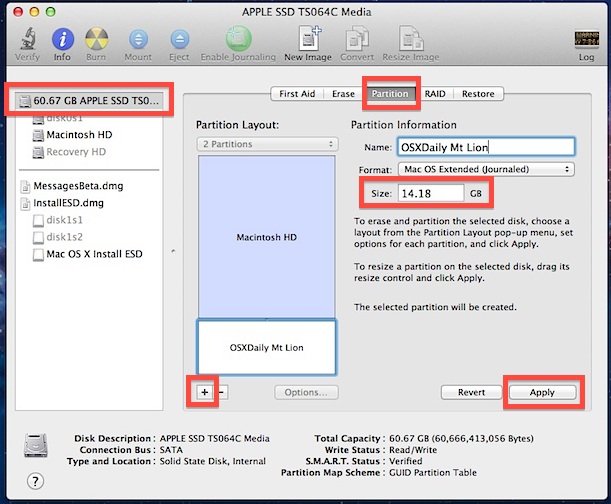
- Abra la utilidad de disco, haga clic en el disco duro y luego haga clic en «partición».
- Haga clic en el icono + para agregar una nueva partición, que tenga al menos 14 GB y asígnele un nombre obvio como «Mountain Lion», luego haga clic en «Aplicar»
- Confirme la creación de la partición (consulte la nota a continuación si tiene problemas aquí)
- Inicie el instalador de OS X Mountain Lion Preview (o instale el archivo InstallESD.dmg) y abra «Install OS X Mountain Lion Preview 1.app» para comenzar la instalación.
- Haga clic para instalar y seleccione la partición «Mountain Lion» recién creada
- Deje que comience la instalación, Mac se reiniciará y comenzará a instalar OS X Mountain Lion
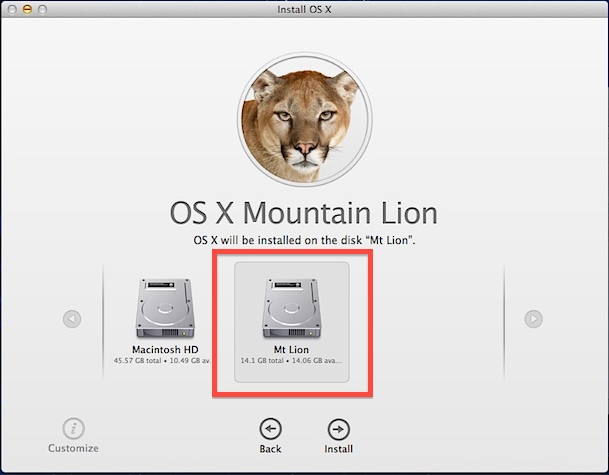
¡Han completado! Una vez completada la instalación, será recibido por la conocida pantalla de bienvenida y configuración de OS X.
Elegir la versión de arranque de OS X
Mantenga presionada la opción durante el reinicio para encender el cargador. Encontrarás cuatro unidades; uno para OS X 10.7, uno para OS X 10.8 y una partición de recuperación para cada versión de OS X. Por eso era importante llamar obvio a la partición de OS X Mountain Lion.
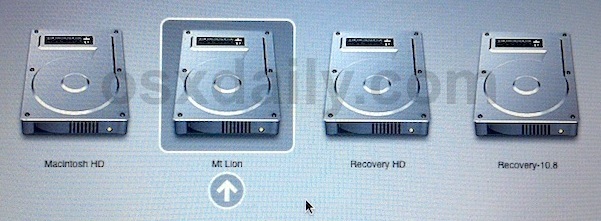
Seleccione «Mountain Lion» y comience como de costumbre. La configuración del disco de arranque también se puede ajustar a través del panel del disco de arranque de Preferencias del sistema en cualquier punto en Mac OS X 10.7 o OS X 10.8.
Concursos de particiones de recuperación
Si tiene dos particiones de recuperación activas, puede causar problemas si intenta restaurar desde una u otra, y se recomienda que no use una para restaurar el sistema operativo en la configuración de arranque dual actual. Si planea eliminar las particiones OS X Lion o OS X Mountain Lion, asegúrese de eliminar la partición de recuperación que vino con esa versión de Mac OS X. De lo contrario, puede restaurar accidentalmente el sistema operativo incorrecto o experimentar problemas de arranque si elimina el sistema operativo incorrecto y considera que la partición de recuperación es incompatible con la versión restante de OS X.
Nota sobre particiones en OS X 10.7
Como se mencionó anteriormente, OS X Lion es más exigente que las versiones anteriores de Mac OS X al particionar la unidad de arranque. Si tiene problemas para particionar la unidad de inicio activa, reinicie en modo de recuperación (Comando + R al inicio) y use la Utilidad de Discos allí para crear la partición, luego reinicie nuevamente en OS X Lion y continúe con la instalación.