
Muestre una foto en el iPhone sin que nadie acceda a la cámara
¿Alguna vez quiso compartir una imagen de iPhone con alguien, pero le preocupa que esté hojeando el rollo de la cámara y encuentre otras fotos que prefiere no compartir? Si desea limitar el hecho de que tiene algunas opciones disponibles, pero debido a que el iPhone no tiene una capacidad específica para bloquear una sola imagen, deberá confiar en uno o dos trucos para limitar el acceso a la foto. .
Cubriremos algunas formas diferentes de compartir físicamente una foto compartiendo su iPhone en persona, mientras intentamos reducir el acceso a Camera Roll. Esto no es perfecto, y si alguien está decidido a superar las cosas en su iPhone o iPad, podría tenerlo en cuenta. Si no fuera obvio, la mejor solución sería simplemente enviar la imagen al destinatario con el que desea compartirla y hacer que mire la imagen en su teléfono, pero por varias razones no siempre es posible cubrir una alternativa. métodos.
Envía el mensaje a la imagen y envíalo
Este es probablemente el truco más simple para limitar el acceso a la cámara, pero aún le permite compartir la imagen en su teléfono. Funciona porque cuando envía su imagen y luego la ve en la aplicación Mensajes, no hay un rollo de cámara para deslizar hacia la izquierda y hacia la derecha (aunque si envía muchas imágenes, puede enumerarlas todas como si provengan de cualquier otro hilo de iMessage) . Todo lo que tienes que hacer es enviar tu foto literalmente:
- Seleccione la imagen que desea compartir desde Fotos> Rollo de cámara, toque el botón compartir, toque Mensajería y luego ingrese propio número de teléfono / datos de contacto, luego envíe el mensaje de medios como de costumbre
- Abra el mensaje con imagen en los Mensajes tocando la miniatura
Aún puede acercar, mover y rotar la imagen, pero nuevamente, deslizar en ambas direcciones no accede al rollo de la cámara.
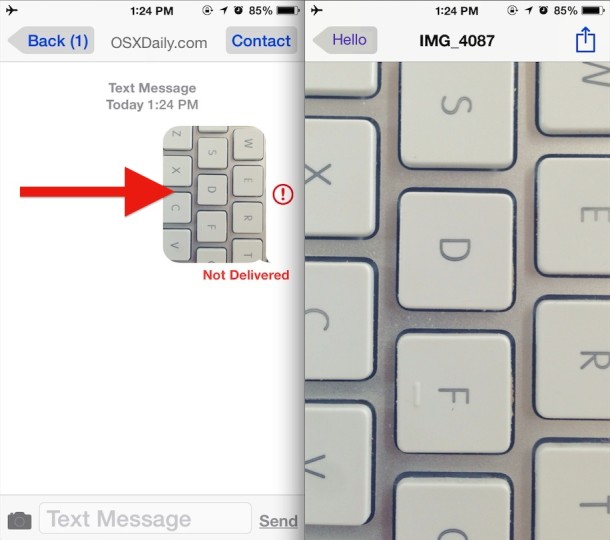
Este es el truco que utilizo principalmente porque es en gran parte independiente y no requiere ninguna aplicación de terceros.
Y sí, por supuesto, si alguien realmente quisiera, podría presionar el botón de inicio e ir directamente a la aplicación Fotos, pero si estás preocupado, alguien haría eso y comenzaría a meterse en tu iPhone y cosas personales, tal vez debería reconsiderar la posibilidad de entregarles el teléfono primero
Abra la imagen en aplicaciones de edición de fotos
¿Tiene Snapseed, Afterlight, VSCO o cualquiera de los millones de otras aplicaciones de edición de fotos en su iPhone? Abra la imagen para compartirla en una de esas aplicaciones, luego entregue el teléfono a cualquiera que quiera verlo.
La desventaja es que cada aplicación tiene diferentes funciones y gestos y no todas permiten hacer zoom directo sobre la imagen. Por supuesto, también se basa en una aplicación de terceros, por lo que probablemente no sea la solución ideal si no desea otras aplicaciones en su dispositivo o si desea más control. Además, algunas aplicaciones de terceros tienen una función de acceso de arrastrar y soltar similar a la aplicación Cámara, así que tenga en cuenta las funciones de las aplicaciones individuales antes de seguir esta ruta.
Deshabilite el toque y el bloqueo con acceso guiado
Otro posible truco es abrir la imagen en Fotos, luego encender y usar el Acceso Guiado con los botones táctiles y de hardware apagados para evitar que el deslizamiento y el botón de Inicio funcionen. Los padres y educadores están muy familiarizados con este truco, pero para otros usuarios puede ser un verdadero inconveniente permitirlo y dominarlo. Además, no permite hacer zoom y rotar la imagen, por lo que no es la mejor solución.
¿Otras soluciones de bloqueo de imágenes físicas para iPhone?
¿Tiene alguna otra idea para bloquear una foto o dos para que alguien no pueda esconderse en un dispositivo iOS y encontrar otra cosa? ¿Quizás simplemente envía a esa persona para compartir con un mensaje de imagen y le permite usar su propio teléfono? ¿Quizás configuraste la imagen de la pantalla de bloqueo? ¡Dinos en los comentarios!