
Cómo activar Windows 10 después de la instalación

Recientemente, mostré a los usuarios cómo descargar Windows 10 ISO de forma gratuita de Microsoft, que luego se puede instalar y ejecutar en una computadora, en una máquina virtual o con Boot Camp en una Mac sin activación. Si decide que desea mantener Windows 10 y continuar usándolo con un conjunto completo de características, como la capacidad de cambiar el fondo de pantalla, probablemente desee activar Windows 10. Le mostraremos cómo activar fácilmente en Windows 10 si decide hacerlo.
Para activar Windows 10, necesitará una clave de producto de Windows de Microsoft. Puede comprar uno directamente en Microsoft Store para Windows 10 Pro por $ 200 y activar la versión de Windows 10 si lo desea.
Recuerde, no necesita tener una clave de producto para usar Windows 10, y no necesita habilitar Windows 10 para instalarlo usando ISO como se describe aquí. Si solo desea probar Windows 10 y no está seguro de querer ingresar a él, puede hacerlo fácilmente con la ISO mencionada anteriormente y una PC, VirtualBox o Boot Camp.
Cómo activar Windows 10
Esto significa que ya ha descargado Windows 10 y lo ha instalado en algún lugar y, por lo tanto, puede acceder al escritorio de Windows 10 y a las pantallas de activación. Suponiendo que este sea el caso, así es como puede activar Windows 10 con una clave de producto:
- Desde el escritorio de Windows 10, vaya a «Todas las configuraciones» (ya sea desde el menú Inicio o desde la barra lateral)
- En la parte inferior de la pantalla Configuración de Windows, haga clic en “Windows no está habilitado. Activar Windows ahora. «
- En la sección Activación de Windows de Configuración, elija «Ir a la tienda»
- En la pantalla «Obtenga una Windows real», haga clic en el botón de etiqueta de precio para comprar una clave de producto de Windows 10, que cuesta $ 200 en los EE. UU. Para la versión Pro.
- Inicie sesión en una cuenta de Microsoft (o cree una nueva) y agregue un método de pago si aún no lo ha hecho para completar la compra

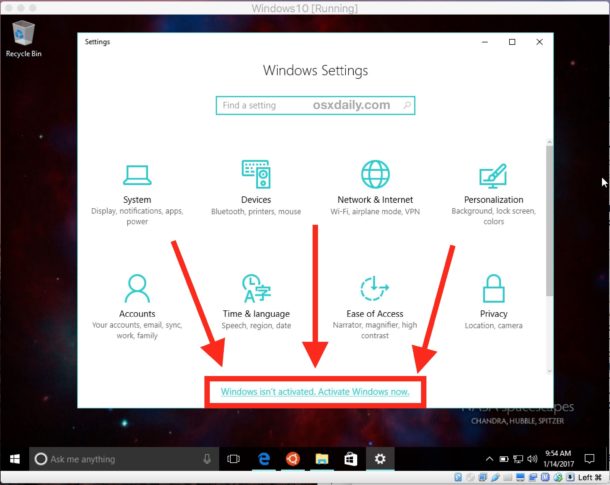


Una vez que se haya activado Windows 10, puede personalizar libremente el fondo de pantalla y ya no verá «Windows no está activado» en Configuración.
Si ya tiene una clave de producto de Windows 10 en su correo electrónico o de otra manera, puede agregarla directamente a Windows 10 para activar la versión yendo a Configuración> Activación> Cambiar clave de producto.
Tenga en cuenta que también puede optar por habilitar Windows 10 durante la instalación del sistema operativo, si tiene una clave de producto, ya sea en una máquina virtual, en una computadora o mediante Boot Camp. O puede omitir la activación durante la instalación o después de que usted decida.
Tenga en cuenta que si no activa Windows 10, de vez en cuando lo atormentará, tendrá una marca de agua en la pantalla y también perderá la capacidad de cambiar el fondo de pantalla del escritorio. A pesar de estos inconvenientes (y quizás otros a lo largo del camino), el sistema operativo Windows en sí sigue siendo utilizable.