
Ampliar el icono de base de gran tamaño en Mac OS X.
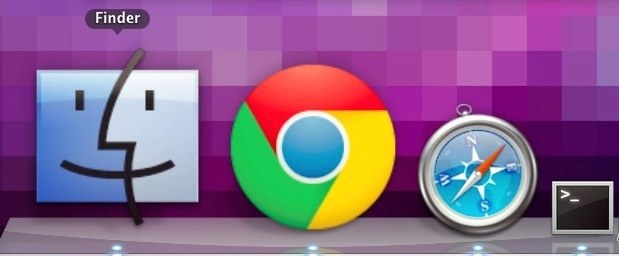
Para aquellos que usan pantallas más grandes, es posible que desee ampliar el icono de Mac OS X Dock en Mac, pero parece que esto se puede hacer fácilmente con un comando de escritura predeterminado.
Con un poco de esfuerzo, puede aumentar el tamaño de los íconos del Dock en su Mac.
Deberá ponerse en contacto con la terminal para utilizar este truco.
Cómo crear íconos de gran tamaño en Mac OS X.
El número al final de la sintaxis representa el tamaño de píxel para la ampliación del icono, por lo que 200 es equivalente a 200 × 200 (como referencia, 128 es el valor predeterminado), por lo que la sintaxis sería la siguiente:
defaults write com.apple.dock largesize -float 200
200 × 200 hace que los íconos sean bastante grandes, pero comenzará a notar pixelación en pantallas sin retina, ya que no todas las Mac admiten la independencia de resolución con Mac OS X y su pantalla PPI.
Para ver los cambios, deberá activar la ampliación a través de Preferencias del sistema> Dock> Zoom, luego deberá eliminar el Dock:
killall Dock
También puede utilizar el truco de ampliación instantánea del icono de Mac Dock para mostrar el efecto.
Además de las razones estéticas, un aumento mayor puede ser útil al configurar cuentas de usuario para principiantes, discapacitados visuales o niños. Si este es tu objetivo, te recomendamos que vayas un paso más allá y crees un escritorio estilo iOS para Mac.
Más allá de cierto punto, esto no es tan útil e incluso puede volverse inútil e incluso feo ya que los iconos están pixelados, por ejemplo:
defaults write com.apple.dock largesize -float 512
Aparte de bromear con alguien, esto parece bastante ridículo.
La siguiente imagen muestra iconos de acoplamiento de 512 × 512 sobre Preferencias del sistema:
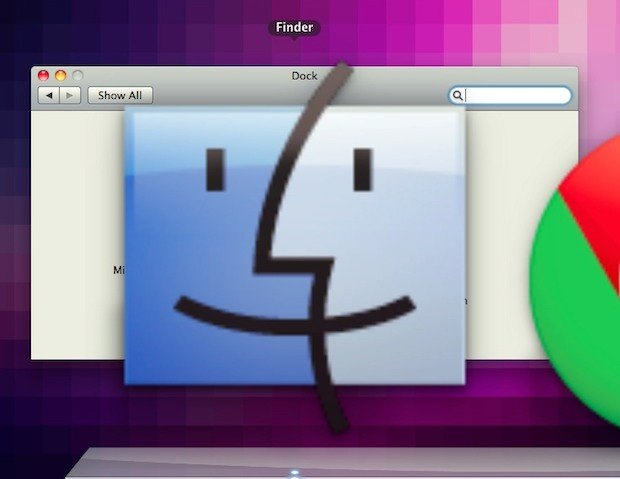
Como puedes imaginar, cuando los iconos son de 512 × 512, ocupan un porcentaje considerable de la pantalla promedio de tu Mac, lo que se convierte en un desastre de uso para cualquier otra cosa que no sea el humor.
Puede volver a la normalidad nuevamente configurando un máximo de 128:
defaults write com.apple.dock largesize -float 128; killall Dock
Este último comando combina matar el Dock con las escrituras predeterminadas en una sola cadena, simplifica las cosas.
En la misma línea, también puede anular los iconos del escritorio en niveles extraños con un comando de escritura predeterminado diferente, pero sufre el mismo problema de pixelación.