
Habilite efectos sutiles de transición de desenfoque en iOS 12, iOS 11, iOS 10, etc. para reemplazar los movimientos del zoom
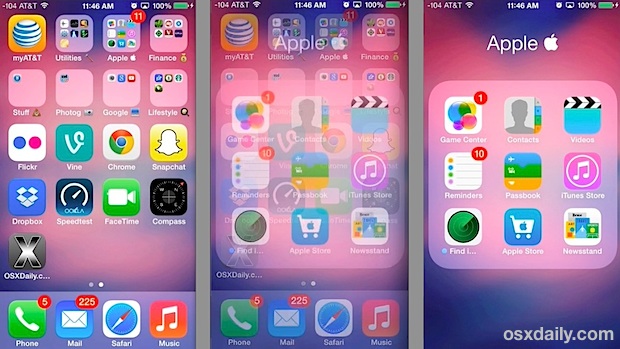
¿Alguna vez has notado que iOS se mueve mucho? Con muchas cremalleras, zooms, movimientos, paralaje, pasan muchas cosas con las animaciones en iPhone y iPad
Si todas las locas interacciones de zoom de los efectos de entrada y salida de iOS 12, iOS 11, iOS 10, iOS 9, iOS 8 e iOS 7 no son lo tuyo, te encantará descubrir que hay una opción alternativa reducida disponible ahora que convierte los efectos de zoom en transiciones de desvanecimiento mucho más sutiles.
Esta gran opción se introdujo con iOS 7.0.3 en respuesta a algunos problemas de uso, en los que algunos usuarios experimentaban mareos debido a los movimientos de zoom ininterrumpidos que se ven al desbloquear un dispositivo y abrir y cerrar aplicaciones y carpetas. El resultado es una transición de decoloración muy bien hecha que se ve muy bien e incluso si no ha tenido náuseas con el zoom, es posible que prefiera las transiciones de decoloración, ya que también hacen que las cosas se sientan mucho más rápidas.
Cómo usar «Reducir movimiento» en iOS para cambiar animaciones en iPhone y iPad
Aquí está cómo habilitar el desvanecimiento y reemplazar los movimientos del zoom y acelerar las transiciones de iOS:
- Abra Configuración y vaya a «General» seguido de «Accesibilidad».
- Navega y selecciona «Reducir movimiento»
- Cambie este interruptor de ajuste a la posición ON
- Salga de la configuración para ver instantáneamente la diferencia en los efectos de transición
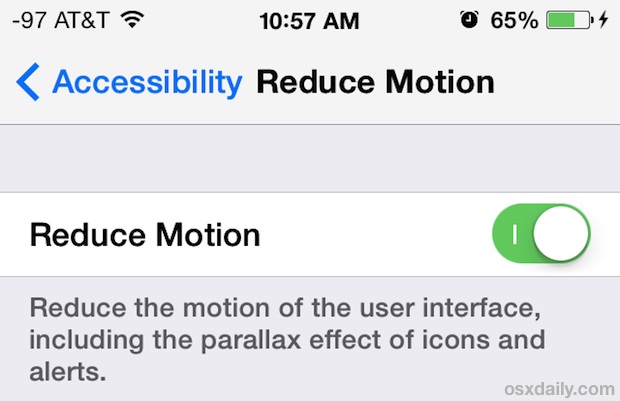
Los efectos son casi imposibles de capturar con capturas de pantalla, aunque la imagen de arriba muestra el cuadro intermedio congelado en medio de una transición borrosa. El breve video a continuación demuestra la activación de esta función, así como los efectos de zoom predeterminados antes y los nuevos efectos de desenfoque después de que se haya activado la configuración.
Cambiar esta configuración no reduce la apariencia de iOS de ninguna manera y algunos dirían que las cosas se ven mejor.
Los usuarios de iPad probablemente notarán el cambio más grande con esto simplemente debido al tamaño de pantalla más grande, pero el efecto es el mismo en el iPhone y el iPod touch. La diferencia es sustancial, por lo que este truco debería permanecer en la lista de consejos de uso para mejorar la experiencia general de iOS después de la versión 7.0, independientemente del dispositivo utilizado.
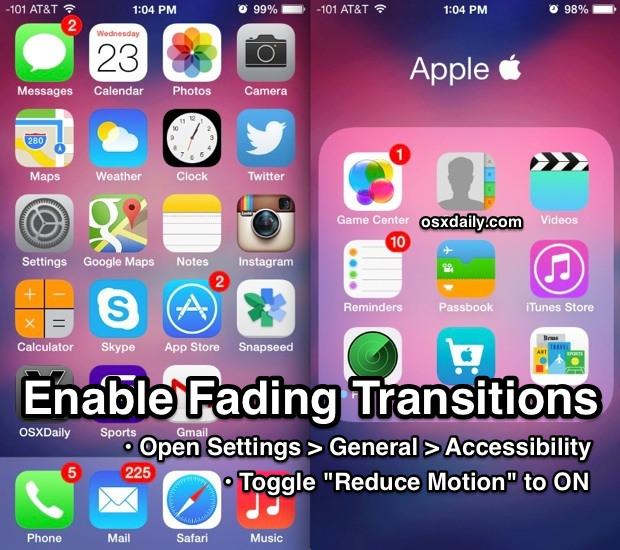
Además de introducir una hermosa transición de desvanecimiento, este truco parece hacer que diferentes elementos del usuario se sientan más rápidos, aunque esto solo podría ser el resultado de una transición más rápida de la interfaz de usuario. Sin embargo, definitivamente incluiría esto en mi lista de tareas pendientes para acelerar iOS 7 (y posterior) si cree que funciona más lento de lo que debería en su iPhone, iPad o iPod touch.
Por cierto, si cambiar este interruptor no permite transiciones de desvanecimiento en su dispositivo, probablemente no haya descargado la última versión de iOS o aún no la haya actualizado. Haga esto primero para que pueda obtener los nuevos efectos de transición.