
Cómo cambiar la configuración del servidor DNS en Mac OS X.

Tener la configuración de DNS correcta es esencial para que una Mac acceda con éxito a los dominios de Internet, ya sea un sitio web como https://osxdaily.com o un servidor remoto. DNS, que significa Servidor de nombres de dominio, traduce esencialmente direcciones IP numéricas en dominios legibles con los que la mayoría de los usuarios de Internet están familiarizados y, por lo tanto, si los servidores DNS no funcionan correctamente, a menudo encontrará errores de búsqueda de DNS o un acceso más lento de lo esperado.
Si bien la mayoría de los ISP ofrecen sus propios servidores DNS, y la mayoría de las Mac utilizarán DNS de DHCP o un enrutador Wi-Fi, los usuarios de Mac a veces quieren cambiar su configuración de DNS a servidores personalizados, tal vez para mejorar el rendimiento o para solucionar problemas. Esto se hace fácilmente en MacOS y Mac OS X, como detallaremos en esta presentación.
Agregue, edite y ajuste la configuración del servidor DNS en Mac OS X.
- Vaya al menú de Apple y seleccione «Preferencias del sistema»
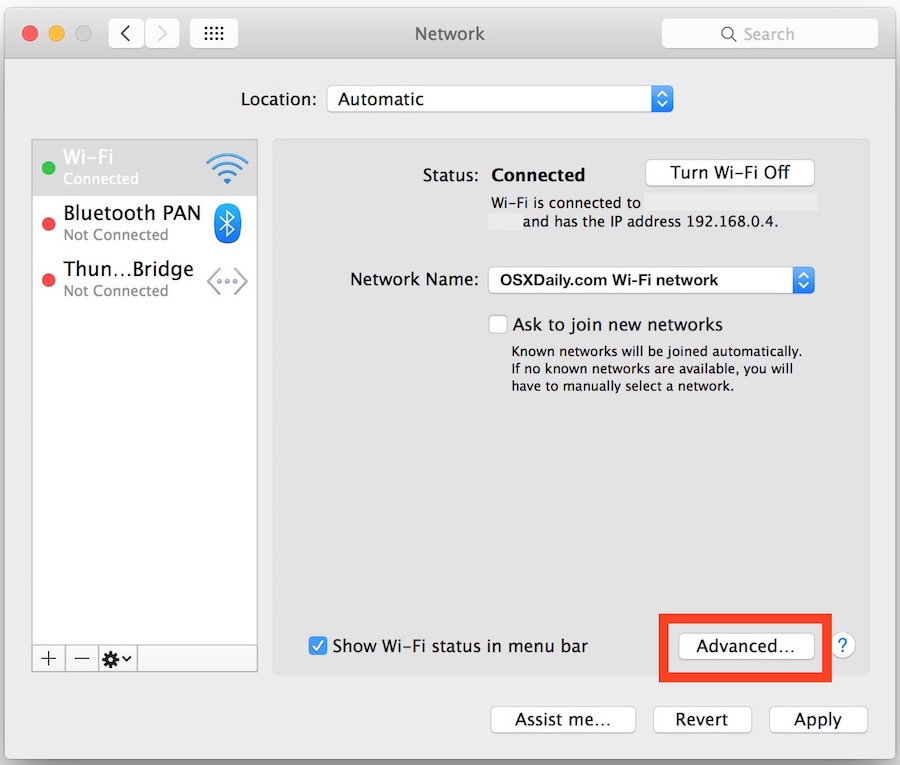
- Elija el panel de control «Red», seleccione la interfaz de red a la izquierda («Wi-Fi» o «Ethernet» por ejemplo), luego haga clic en el botón «Avanzado» en la esquina inferior derecha de la ventana Red
- Elija la pestaña «DNS» en la parte superior de la pantalla
- Para agregar un nuevo servidor DNS: haga clic en [+] el botón más
- Para editar un servidor DNS existente: Haga doble clic en la dirección IP de DNS que desea cambiar
- Para eliminar un servidor DNS: seleccione una dirección IP del servidor DNS y luego haga clic en [-] botón menos o presione la tecla eliminar
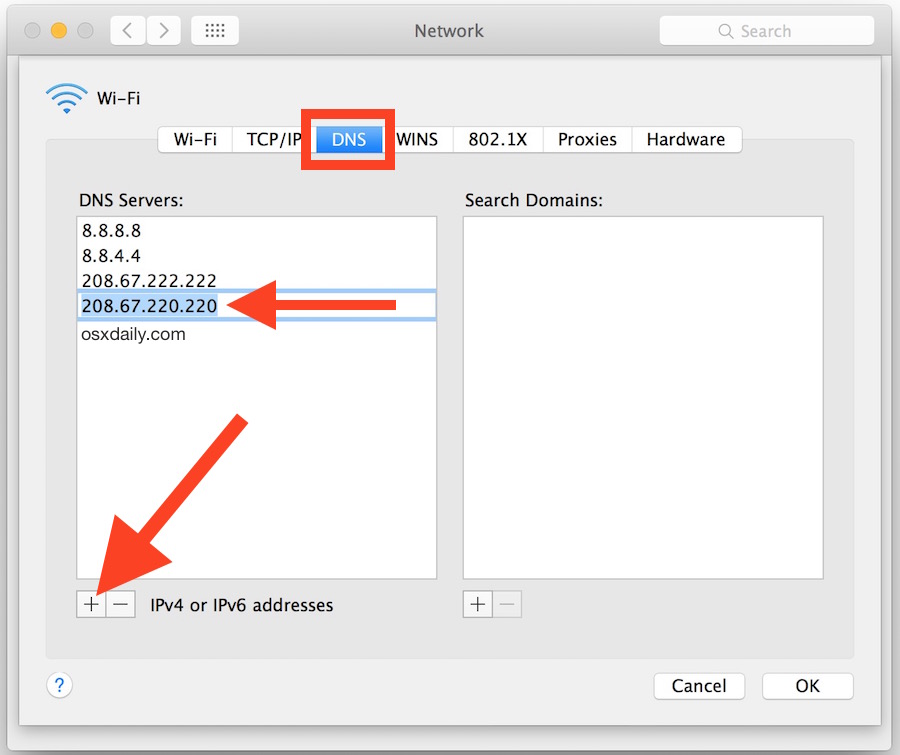
Se accederá primero a los primeros servidores DNS, por lo que querrá colocar los mejores servidores en la parte superior de la lista para obtener los mejores resultados. En los ejemplos de captura de pantalla anteriores, los servidores DNS de Google (8.8.8.8 y 8.8.4.4) se colocan encima de los servidores OpenDNS, los cuales son más rápidos que los servidores DNS proporcionados por su ISP, según lo determinado por NameBench para este entorno de red.
Dependiendo de lo que haga y cambie la configuración de DNS, es posible que desee borrar la caché de DNS para que los cambios surtan efecto, especialmente al editar el archivo de hosts. Los usuarios de Mac pueden borrar las cachés de DNS en OS X El Capitan y versiones posteriores con este comando y para versiones específicas de Yosemite con este comando e incluso versiones anteriores de OS X con él. Además, es posible que deba salir y reiniciar algunas aplicaciones para que los cambios de DNS se transfieran a ellas.
Los usuarios avanzados de Mac también pueden ajustar el DNS de la línea de comandos en Mac OS X, aunque este enfoque es obviamente un poco más técnico que simplemente cambiar la configuración a través del panel de preferencias de red. Y, por supuesto, aquellos en el lado móvil de las cosas también pueden cambiar el DNS en iOS, si es necesario.