
Repare el disco de arranque en Mac OS X con HD Disk and Recovery Utility
Si ha intentado reparar el volumen de arranque anterior en Mac OS X, sin duda encontrará que la opción «Reparación de disco» está atenuada y no está disponible en la herramienta Utilidad de disco.
Aunque esto sigue siendo cierto cuando ejecuta la mayoría de las versiones de Mac OS X, puede reparar el disco de arranque de Mac OS X gracias a la partición de recuperación de Mac OS, evitando el uso de una unidad de arranque externa para reparar el disco.
El truco consiste en iniciar primero tu Mac en modo de recuperación y ejecutar la función de reparación desde allí. Una vez que inicie el modo de recuperación, encontrará que las limitaciones de la función de reparación de la utilidad de disco se han eliminado y puede reparar el disco de arranque según lo previsto. Cubriremos exactamente cómo hacer esto, paso a paso.
Cómo reparar un disco de arranque de Mac con la utilidad de disco en Mac OS X.
- Reinicie la computadora Mac y mantenga presionado Comando + R para iniciar la recuperación, o presione y mantenga presionado OPCIÓN
- Seleccione «Recovery HD» en el menú de carga
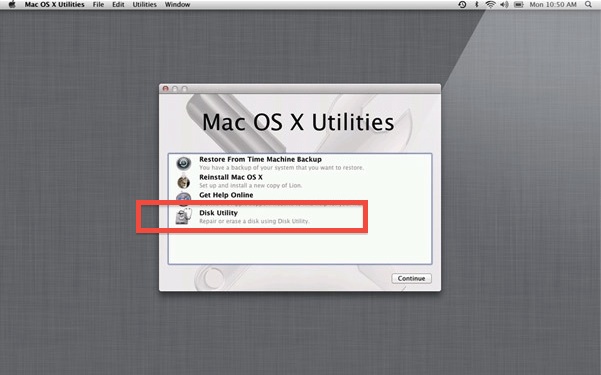
- En la pantalla de Utilidades de Mac OS X, seleccione «Utilidad de Discos».
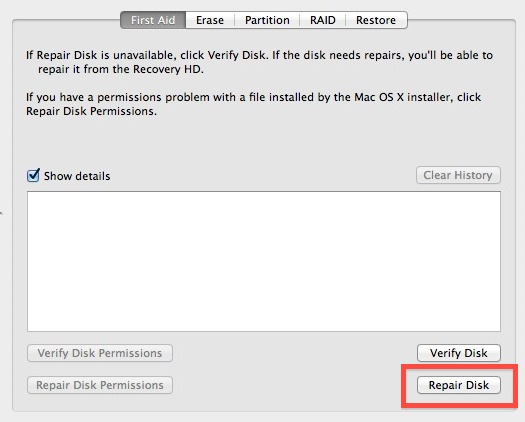
- Seleccione el volumen de arranque o la partición del menú de la izquierda y haga clic en la pestaña «Reparar»
- La reparación del disco ahora es posible, haga clic en «Reparar disco» para reparar el volumen de carga
El proceso de reparación puede llevar algún tiempo si hay muchos errores por unidad, pero a menudo no se encuentran problemas y, por lo tanto, no se hará nada. Lo mejor que puede hacer es dejar que el proceso se ejecute, ya que puede llevar algún tiempo y no desea interrumpir el análisis inicial en busca de problemas en la unidad o intentos de reparación asumiendo que se han descubierto problemas en la unidad.
Mientras está en modo de recuperación, es posible que desee verificar y reparar los permisos del disco, reparar los permisos del usuario y verificar y reparar otros discos.
Nuevamente, si ve que la función «Reparación de disco» está atenuada y no se puede hacer clic en la Utilidad de disco, asegúrese de iniciar el modo de recuperación de Mac nuevamente para que sea accesible nuevamente.

Tenga en cuenta que «Comprobar disco» siempre estará disponible, ya sea que esté activado desde el volumen de arranque principal o no, es solo la función de reparación que, en las versiones más recientes de MacOS y Mac OS X, requiere el uso de un disco de recuperación u otro arranque. disco en la Mac.