
Cómo eliminar todos los correos electrónicos de una cuenta de Gmail

¿Alguna vez quisiste eliminar todos los correos electrónicos de una cuenta de Gmail? Tal vez desee eliminar permanentemente todos los correos electrónicos en Gmail para comenzar de nuevo, o puede darle a otra persona una cuenta de Gmail, o simplemente desea eliminar todos los correos electrónicos en una cuenta de Gmail por cualquier motivo.
Si desea eliminar por completo todos los correos electrónicos en una bandeja de entrada de Gmail, puede hacerlo a través de su cliente web de Google Mail, y este tutorial le mostrará exactamente cómo hacerlo.
Tenga en cuenta que esto es específico para el cliente web de Gmail y el mensaje de Gmail. Es permanente y no puede cancelar el proceso de eliminación. También tenga en cuenta que Gmail tiene una gran y creciente capacidad de almacenamiento para Gmail, por lo que para la mayoría de los usuarios hay pocas razones para eliminar todos sus correos electrónicos en Gmail. Si simplemente desea eliminar una cuenta de correo electrónico de iOS en iPhone, iPad o Mail en Mac, este es un proceso completamente diferente. Del mismo modo, si simplemente desea eliminar todos los correos electrónicos de un dispositivo iOS, son diferentes, al igual que elimina todos los correos electrónicos de Mail en Mac. Simplemente eliminar correos electrónicos de un cliente de correo electrónico es completamente diferente a eliminarlos de su servidor de Gmail. Si no sabe lo que está haciendo o por qué lo hace, es mejor no eliminar todos los correos electrónicos de Gmail.
Cómo eliminar todos los correos electrónicos de una cuenta de Gmail
Advertencia: esto borra permanentemente todos los mensajes en una cuenta de Gmail, si elimina todos los correos electrónicos de Gmail, no hay forma de recuperarlos. Elimine todos los correos electrónicos de Google Mail solo si está absolutamente seguro de que nunca desea ver, usar, acceder o recuperar ninguno de los correos electrónicos de esa cuenta de Gmail.
- Abra el navegador web de su elección desde cualquier computadora
- Vaya a https://gmail.com e inicie sesión en la cuenta de Gmail donde desea eliminar todos los correos electrónicos
- Haga clic en la opción para mostrar la pequeña casilla de verificación en la parte superior de su bandeja de entrada de Gmail
- Elija «Todos» en la lista desplegable para seleccionar todos los correos electrónicos en la pantalla actual de Gmail
- Espere un momento y verá una notificación en la parte superior de la pantalla que dice algo como «Las 50 conversaciones de esta página están seleccionadas». con una opción secundaria junto a la que dice «Seleccionar todas (la cantidad de) conversaciones en el buzón»: elija la última opción para seleccionar cada correo electrónico en el buzón de Gmail
- Ahora, con todos los correos electrónicos seleccionados en Gmail, elija el botón Papelera para eliminar todos los correos electrónicos de esa cuenta de Gmail.

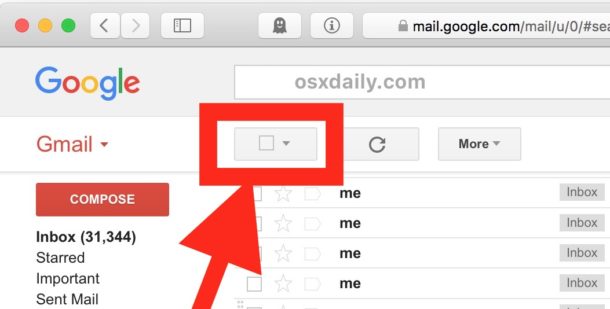
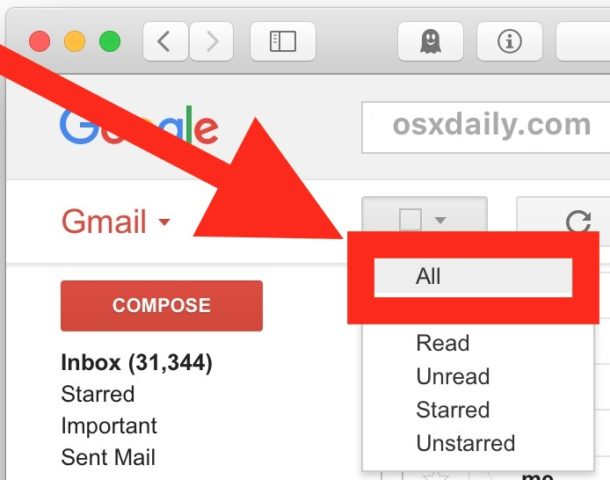

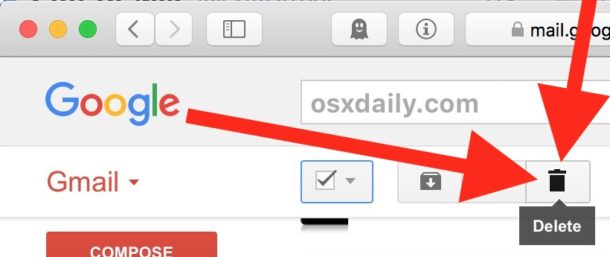
Hecho, se eliminarán todos los correos electrónicos seleccionados en el buzón de correo de Gmail activo. Debido a que ha elegido la opción «Seleccionar todas las conversaciones en su bandeja de entrada», esto significa que se eliminarán todos los correos electrónicos de su cuenta de Gmail.
En el ejemplo aquí, se seleccionan más de 37,000 correos electrónicos. Eliminar muchos correos electrónicos de una cuenta de Gmail puede llevar algún tiempo.
Tenga en cuenta que no hay forma de deshacer este método y no hay forma de deshacer esta eliminación de correos electrónicos. Es permanente.
Si tiene más de una cuenta de Gmail, asegúrese de haber seleccionado la cuenta de Gmail adecuada, ya que es posible que la cuenta de Gmail predeterminada no sea la que desea eliminar todos los correos electrónicos.
También puede usar variaciones de este truco de selección para enviar solo mensajes que coincidan con ciertos parámetros de búsqueda, para ciertas personas, direcciones de correo electrónico, temas y correos electrónicos leídos o no leídos.
Si disfrutó de este consejo de Google Mail, le recomendamos que consulte otros consejos de Gmail.