
Configurar el visor de PDF predeterminado en Mac OS X Volver a Vista previa

Si ha descargado Adobe Acrobat en una Mac, probablemente haya descubierto que toma Preview como el visor de PDF predeterminado en Mac OS X, lo cual es molesto porque Acrobat se carga lentamente y es una aplicación bastante inflada. Dado que Vista previa viene con Mac OS X, es extremadamente rápido y bastante eficiente para ver no solo archivos PDF, sino también otros tipos de archivos, por lo que hay poca necesidad de usar Acrobat Reader como una forma de ver archivos PDF. Como resultado, debemos demostrar cómo cambiar el visor de PDF predeterminado a Vista previa de Mac.
Cambie el visor de PDF predeterminado en Mac OS X.
Esto funciona de la misma manera para configurar la Vista previa como el visor de PDF predeterminado en todas las versiones de Mac OS:
- Desde el escritorio de Mac OS X o Finder, busque un archivo PDF y presione Comando + i para «Obtener información» del archivo.
- Haga clic en la flecha junto a «Abrir con:» para expandir y acceder a la lista de aplicaciones predeterminadas
- Haga clic en el menú desplegable y elija «Vista previa» de la lista o, si no está visible, navegue hasta él eligiendo «Otro» y señale Preview.app que se encuentra en / Aplicaciones /
- Con Preview.app seleccionado, haga clic en el botón «Cambiar todo»
Aquí es donde se encuentra en el cuadro de diálogo Obtener información:

Esto funciona en todas las versiones de Mac OS X para cambiar la aplicación predeterminada para abrir archivos PDF.
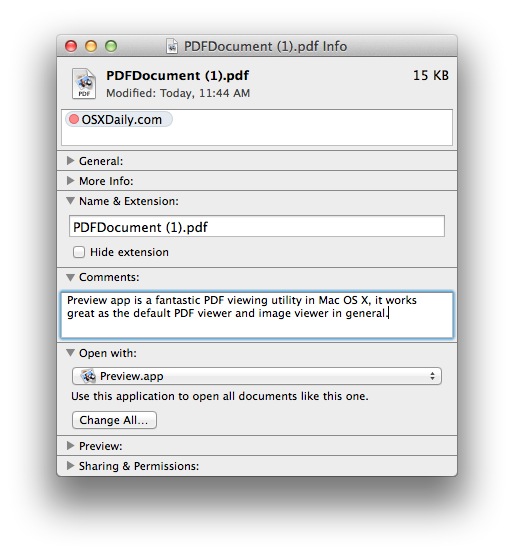
Al elegir «Cambiar todo», todos los documentos similares se abrirán con esa aplicación recién seleccionada, junto con la opción «Abrir con», por lo que en este caso, restaurará la aplicación de vista previa más simple y capaz como el visor de PDF predeterminado en OS X y evitará que Acrobat se inicie durante mucho tiempo cada vez que se abre un PDF.
Si desea utilizar un archivo PDF rápido para este consejo, puede obtener el libro de historia de Apple gratuito «The Macintosh Way» (enlace PDF directo) o simplemente ejecute cualquier otro archivo PDF en su Mac. La aplicación de vista previa rápida ahora será la aplicación predeterminada para abrir el documento PDF.

Por supuesto, este consejo será menos útil si necesita la versión completamente funcional de Adobe Acrobat en su Mac y la usa por sus poderosas capacidades de edición de PDF. Dicho esto, para una persona promedio que solo busca abrir rápidamente documentos PDF, esto puede suponer un ahorro de tiempo significativo, ya que reduce el tiempo de inicio de la aplicación y posiblemente le permite instalar menos software en su Mac. Dado lo funcional que es la Vista previa, para muchos usuarios no tiene mucho sentido instalar Adobe Acrobat Reader en una Mac, por lo que si descubre que se apodera de las capacidades de PDF (entre otras cosas), puede volver a cambiar el visor a Vista previa y luego, incluso vaya tan lejos como para eliminar Acrobat Reader si lo desea.