
Cómo compartir audio y música con AirPods en iPhone
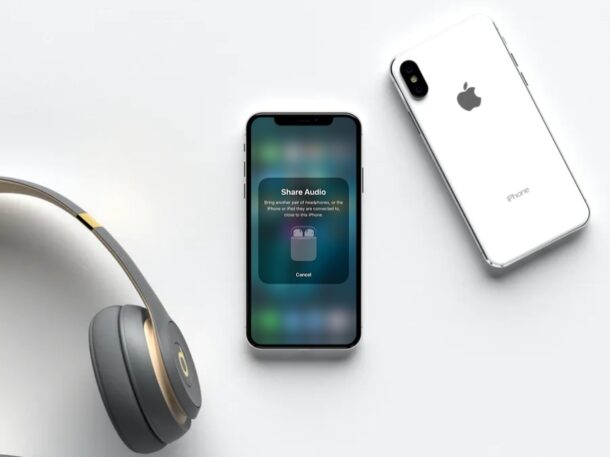
¿Quieres compartir la música que escuchas con un amigo? Bueno, si tienes auriculares inalámbricos compatibles con AirPods, AirPods Pro o Beats, puedes compartir fácilmente el sonido directamente desde tu iPhone.
Normalmente, siempre que quieras compartir una de tus canciones favoritas con otras personas, envías el enlace de Spotify o Apple Music a esa canción. Luego, el destinatario podría usar el servicio de transmisión para comenzar a escucharlo de inmediato. Sin embargo, en este caso, comparta el sonido de su propio dispositivo, que se reproduce en sus auriculares. Esto elimina la necesidad de suscribirse a un servicio de transmisión de música y le permite transmitir música a varias personas en un solo dispositivo.
¿Quieres aprender esta interesante función para poder compartir música o un podcast con AirPods? Vayamos a esto.
Cómo compartir audio y música con AirPods en iPhone
Antes de continuar con el siguiente procedimiento, asegúrese de que su iPhone esté ejecutando iOS 13.1 o posterior, ya que esta función no está disponible en versiones anteriores de iOS. Los auriculares también deben estar conectados al iPhone, pero eso probablemente sea obvio.
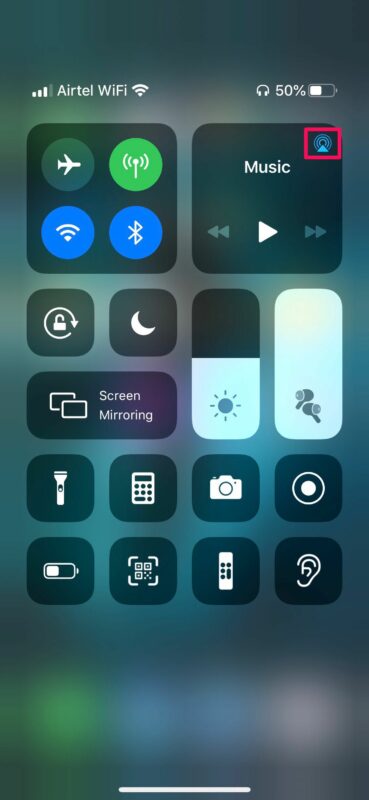
- Acceda al Centro de control de iOS en su iPhone. Ahora toque el icono de AirPlay en la esquina superior derecha de la tarjeta de Música, como se muestra en la captura de pantalla a continuación.
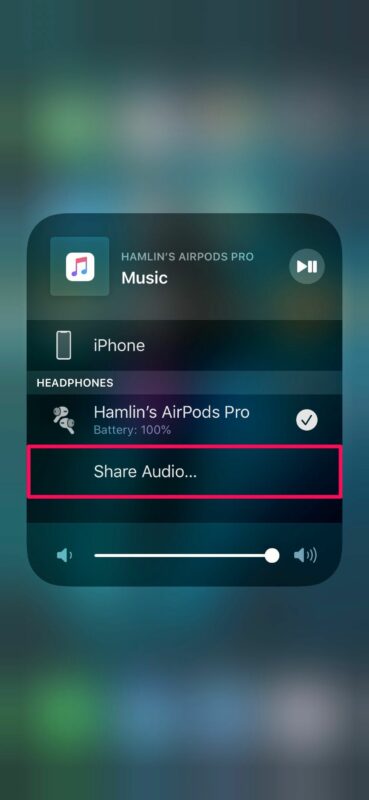
- Luego, toca la opción «Compartir audio» justo debajo de los auriculares conectados.
- Ahora trae otro par de auriculares o el dispositivo iOS al que está conectado, cerca del iPhone. Cuando se le solicite, toque «Compartir audio».
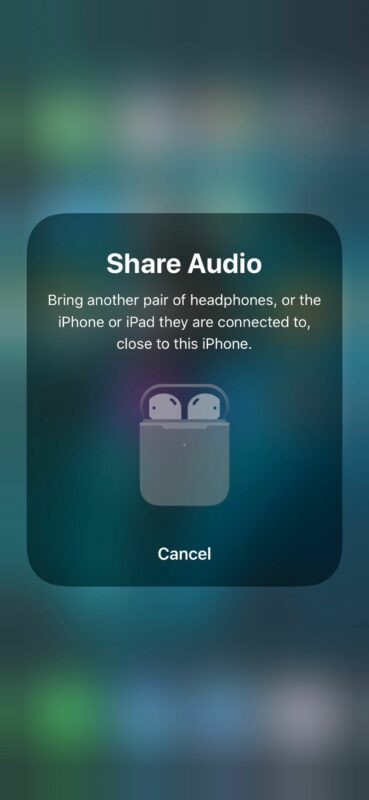
Ahí lo tienes, comparte la transmisión de audio en tu iPhone con varios auriculares. Bastante genial, ¿no?
Una vez que comience a compartir el sonido de su iPhone, podrá ajustar el volumen de ambos AirPods directamente en su dispositivo. Aunque nos centramos principalmente en AirPods y AirPods Pro, esta función funciona con auriculares inalámbricos Beats seleccionados, incluidos Powerbeats 3, Powerbeats Pro, BeatsX, Beats Solo Pro, Beats Solo 3 Wireless y Beats Studio 3 Wireless y todos los últimos Beats y auriculares inalámbricos.
Para dejar de compartir audio en cualquier momento, simplemente puede tocar la marca inmediatamente junto a los auriculares AirPods o Beats con los que no desea compartir, como se muestra en el segundo paso de este procedimiento.
Esta función nos recuerda los días en que solíamos compartir uno de nuestros auriculares con un amigo, solo para poder escuchar la canción que estabas escuchando.
Si uno de los AirPods no se conecta correctamente a su iPhone mientras intenta compartir el sonido, asegúrese de seguir los diversos pasos de solución de problemas para solucionar los problemas de conectividad que pueden afectar sus AirPods.
¿Pudiste compartir sin problemas el sonido del iPhone con otro par de auriculares AirPods o Beats? ¿Es una función que utilizará con regularidad? ¿O prefieres enviar el enlace a la canción? Comparta sus pensamientos y opiniones en la sección de comentarios a continuación.