
Cómo mostrar el icono de iCloud Drive en la pantalla de inicio de iPhone y iPad

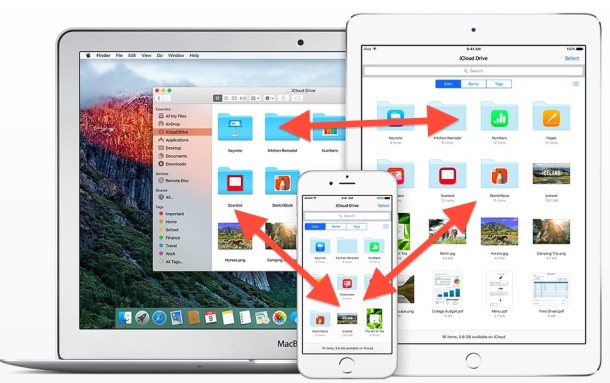
iCloud Drive es una característica extremadamente útil que permite que los archivos se almacenen no solo en iCloud, sino que también se puede acceder fácilmente a ellos para descargarlos o editarlos desde cualquier otro dispositivo Mac o iOS usando el mismo ID de Apple. Si bien iOS ha logrado durante mucho tiempo guardar archivos en iCloud, las últimas versiones de iOS ahora permiten que iCloud Drive aparezca como un ícono en la pantalla de inicio de los dispositivos, lo que permite un sistema de archivos accesible para el usuario en iPhone, iPad y iPod Touch.
Desde iCloud Drive, los usuarios pueden explorar y abrir archivos directamente desde iCloud, y cualquier cambio realizado en un dispositivo se sincronizará instantáneamente con todos los demás que accedan al mismo archivo en iCloud Drive, ya sea en iOS o Mac OS X. Los usuarios tienen la opción de activar iCloud Drive y mostrarlo en la pantalla de inicio cuando configura iOS 9 o posterior por primera vez, pero es posible que muchos lo hayan pasado por alto o ignorado, así que aquí le mostramos cómo asegurarse de que iCloud Drive está disponible como un ícono en la pantalla de inicio de un iPhone o iPad.
Cómo activar iCloud Drive en iOS y el icono se muestra en la pantalla de inicio
Si aún no lo ha hecho, debe habilitar iCloud Drive en iOS y luego permitir que iCloud Drive aparezca como un icono en la pantalla de inicio del iPad, iPhone o iPod touch.
- Abra la aplicación Configuración y vaya a «iCloud».
- Busque «iCloud Drive» en la lista y cambie el interruptor a «iCloud Drive» a la posición ON
- A continuación, busque «Mostrar en la pantalla de inicio» y vuelva a activarlo.
- Salga de Configuración y encontrará el icono de iCloud Drive en la pantalla de inicio de iOS

Tenga en cuenta que iCloud Drive ahora se llama la aplicación «Archivos» en las versiones modernas de iOS y iPadOS, y iCloud Drive ahora es una sección de la aplicación Archivos.
iCloud Drive como aplicación realmente actúa como un simple sistema de archivos de usuario para iOS, donde puede buscar archivos, luego abrirlos, verlos y editarlos directamente desde la aplicación y en una aplicación compatible. También puede usar iCloud Drive para ver imágenes y archivos multimedia almacenados en iCloud en cualquier dispositivo con el mismo ID de Apple.

Para probar esto usted mismo, necesitará iOS 9.0 o posterior en cualquier dispositivo, pero para un mejor uso, querrá tener una Mac con iCloud Drive. Si no ha creado documentos de iCloud, puede copiar archivos a iCloud Drive desde una Mac en OS X y encontrarlos rápidamente disponibles en iCloud Drive en iPhone o iPad en iOS.
Una cosa notable que falta en iCloud Drive en iOS en este momento es una capacidad de copia directa similar a la que se ofrece en Mac OS X, y hasta ahora no hay forma de copiar una foto o película directamente a iCloud Drive desde la aplicación de fotos, aunque sí lata guarde sus fotos o videos editados directamente en iCloud Drive. Sin embargo, iCloud Drive es una función realmente útil y para cualquier usuario que quisiera que iOS tuviera un sistema de archivos directamente accesible para el usuario de estas cosas, esta aplicación y Fotos están tan cerca como en el presente.