
Cómo obtener Snapchat en Mac OS X (o Windows)

Snapchat es un cliente de mensajería de imágenes extrañamente popular para Android y iPhone, que permite a las personas compartir imágenes y tener conversaciones que desaparecen después de muy poco tiempo, después de lo cual el contenido compartido desaparece para siempre. La naturaleza espontánea y transitoria de los mensajes le ha dado a la aplicación una reputación interesante que ahora puedes disfrutar en tu escritorio, a pesar de que no tienes un cliente oficial para Mac o Windows. En cambio, con Bluestacks (básicamente un emulador de aplicación de Android), puede instalar y ejecutar Snapchat en una Mac o PC ahora mismo.
Configurar esta opción es bastante fácil para casi cualquier persona, y si ya tiene una cuenta de Snapchat, instantáneamente tendrá acceso a toda su lista de amigos desde OS X.
- Consigue Bluestacks (gratis) e instálelo en su Mac arrastrándolo a la carpeta Aplicaciones
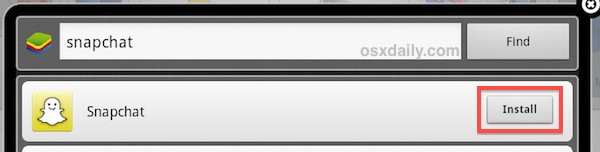
- Inicie Bluestacks y haga clic en el botón de lupa «Buscar», escriba «Snapchat» y haga clic en Buscar
- Haga clic en el botón «Instalar» junto a Snapchat (la aplicación correspondiente tiene un icono amarillo con un fantasma)
- Deje que BlueStacks busque en las distintas tiendas de Android, seleccione instalar Snapchat desde la tienda más a la derecha con el pequeño icono de Android
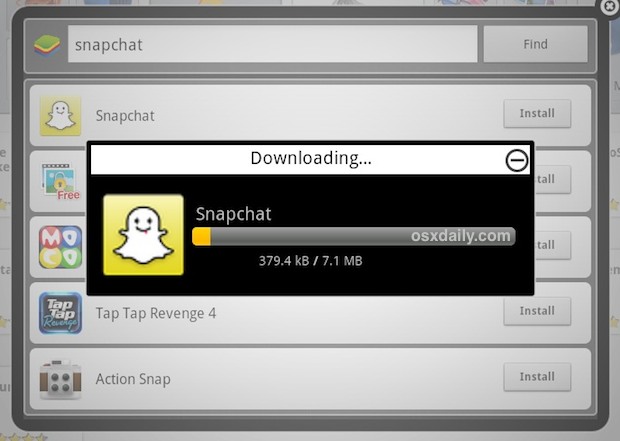
- Deja que Snapchat se descargue e instale
- Regrese a la pantalla de inicio de Bluestacks, haga clic en «Mis aplicaciones» y haga clic en Snapchat para abrir la aplicación
- O: Haga clic en Launchpad, busque Snapchat y ejecútelo desde allí (solo OS X 10.8+)
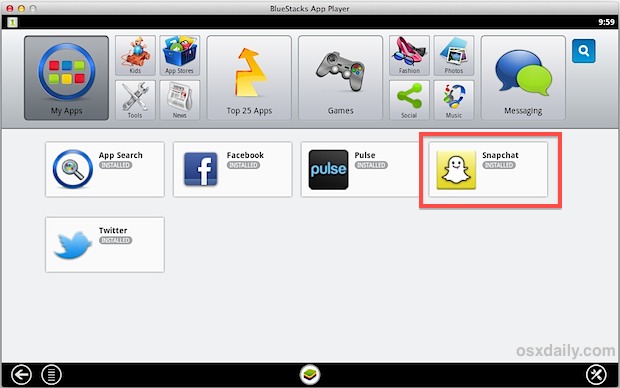
En este punto, puede ingresar un nombre de usuario de Snapchat existente e iniciar sesión, o puede crear uno nuevo directamente desde la aplicación. Si ya tiene una cuenta de Snapchat y un nombre de usuario, la lista de amigos aparecerá cuando inicie sesión; de lo contrario, agregar amigos es fácil.
Snapchat se ejecuta en Bluestacks y le brinda exactamente la misma experiencia de aplicación que encontrará en Android. Enviar y leer mensajes es igual que si la aplicación estuviera en un teléfono inteligente, pero usando un teclado normal, aunque el soporte de la cámara es bajo y por lo tanto el envío de imágenes es limitado. Sin embargo, aún puede ver los mensajes con imágenes que se le envían como de costumbre. Para obtener la mejor mensajería fotográfica bidireccional con cámara completa, probablemente estará mejor con la aplicación de teléfono inteligente designada para Android o iPhone, pero esa es su elección.
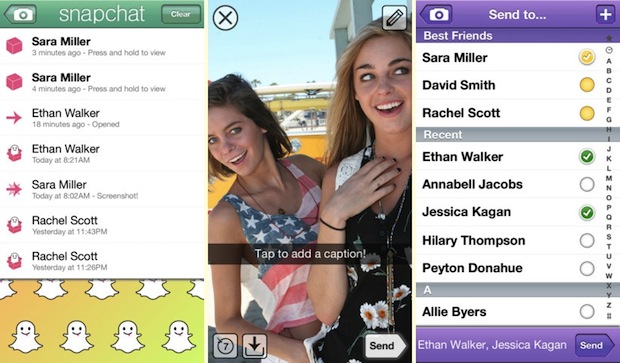
Entonces, ahora tiene Snapchat en su escritorio y sí, esta guía es casi idéntica si está en una PC con Windows, en lugar de una Mac. ¡Divertirse!