
Se corrigió el error «No se pudo desmontar el disco» en la Utilidad de Discos para Mac

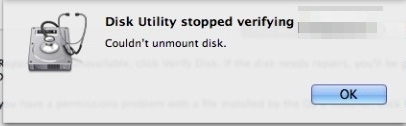
La utilidad de disco generalmente se ejecuta sin problemas, pero un frustrante error de «No se pudo desmontar el disco» puede detener cualquier intento de carga. Esto puede suceder durante la partición, la verificación y reparación del disco e incluso durante el formateo y, por lo general, se proporciona poca o ninguna información adicional sobre cómo solucionar el problema o incluso cuál es el problema con el mensaje de error o la aplicación Mac OS.
Por lo general, el error «No se pudo quitar el disco» ocurre cuando se cambia la unidad de arranque actual, o si se intenta eliminar un disco, puede eliminar que la eliminación falló con un error de disco que no se pudo quitar. Para la situación anterior en la que se cambia la unidad de arranque, la solución más sencilla es comenzar desde otra unidad y ejecutar la Utilidad de Discos desde allí. Para la unidad de arranque, no debería importar para qué versión de Mac OS X se usa (asumiendo al menos 10.7, 10.8, 10.9, 10.10, 10.12, 10.13, 10.14, etc.), el único requisito es que tenga la Utilidad de Discos. – que todos hacen. Esto le permitirá solucionar el problema, independientemente de la causa, por uno de dos medios, el primero es algo seguro para solucionar el problema, mientras que el otro solo funciona a veces. Los cubriremos a ambos con algunas explicaciones. También le mostraremos una forma de desmontar un disco a la fuerza desde la línea de comandos, aunque este enfoque debe usarse con precaución, ya que puede provocar la pérdida de datos en la unidad en cuestión.
Cómo resolver el error de desmontaje con un cargador USB
Este es el método recomendado, ya que siempre debería corregir el error. Necesitará cualquier unidad de arranque de Mac OS X para completar esta tarea, utilicé una unidad de arranque Mavericks para este propósito, pero otras deberían funcionar también, ya sean instaladores o simplemente unidades de recuperación, lo importante es que son de arranque y están separadas. desde el disco de arranque principal que almacena el sistema operativo instalado:
- Conecte la unidad de carga USB a su Mac y reinicie
- Mantenga presionada la tecla OPCIÓN durante el inicio, luego seleccione la unidad de inicio adjunta (generalmente tiene un icono naranja en el menú de inicio)
- En el menú de arranque, elija «Utilidad de Discos» (si está utilizando un disco de instalación, arrastre hacia abajo el menú «Utilidades» para acceder a la Utilidad de Discos)
- Vaya a «Primeros auxilios» y compruebe el disco, luego repárelo si es necesario
- Ahora realice la tarea original que arrojó el error «No se pudo desmontar»
Me encontré con esto dos veces recientemente, primero cuando estaba tratando de modificar particiones en una unidad, que apareció con un error separado de «partición fallida» y se activó nuevamente cuando intenté formatear estas particiones. Los pasos anteriores funcionaron y todo funcionó de nuevo como se esperaba.
Este es un buen ejemplo de por qué es muy valioso tener una unidad de arranque USB configurada con cualquier versión de Mac OS X que se ejecute en sus computadoras Mac, porque sin una unidad de arranque separada, algunos de estos errores no se podrían resolver. Estas unidades de arranque son fáciles de crear usted mismo, aquí hay instrucciones para hacer discos de arranque para OS X 10.9, OS X 10.8 y OS X 10.7. Para Mac más antiguas que ejecutan versiones anteriores de Mac OS X, por lo general, cualquier sistema que ejecute OS X 10.6 o anterior tendrá un SuperDrive y, por lo tanto, vendrá con un DVD de arranque que puede cumplir el mismo propósito.
Cómo corregir errores de la utilidad de disco a través de la partición de recuperación de Mac
Si el error que no se puede montar se desencadena con primeros auxilios o formateando una partición que no es de arranque, es posible que pueda corregir el error desde la partición de recuperación incluida con todas las versiones nuevas de Mac OS X. no funciona si el error se desencadenó al intentar modificar el disco de arranque mediante particiones o formateando y necesitará utilizar el método anterior con un disco de arranque.
- Reinicie la Mac manteniendo presionada la tecla «Opción» y eligiendo la partición de recuperación
- Seleccione «Utilidad de disco» en el menú de inicio
- Vaya a «Primeros auxilios» para comprobar y reparar el disco, o vaya a «Eliminar» para formatear el disco.
Nuevamente, si el disco de descarte es el mismo que la partición de arranque principal en la que está habilitada la recuperación, es posible que el método anterior no funcione para resolver el problema. En este caso, deberá iniciar desde una unidad USB separada para corregir el error.
Cómo quitar por la fuerza un disco de la línea de comando en Mac OS
Otro método usa la línea de comando para forzar la eliminación de un disco, pero esta no es la opción más recomendada debido a la posibilidad de pérdida de datos.
Sin embargo, se debe tener precaución con este enfoque, ya que el desmontaje forzado de un disco puede provocar la pérdida de datos de la unidad al ser desmontado forzosamente. Por lo tanto, esto solo es adecuado si tiene la intención de formatear y eliminar el disco, se verá obligado a eliminarlo de todos modos.
Desde la línea de comando de Mac OS, ingrese la siguiente cadena:
diskutil unmountDisk force /Volumes/DRIVENAME
Reemplace «DRIVENAME» con el nombre del volumen que desea desmontar, luego presione la tecla RETURN para forzar el desmontaje de la unidad.
Si eso no funciona, puede dar un paso más:
Es posible que también deba apuntar al disco después de la ID del dispositivo para eliminarlo por la fuerza, en cuyo caso primero puede encontrar el disco con:
diskutil list
Luego, cuando encuentre el disco que coincida con el identificador (/ dev / disk1, / dev / disk2, / dev / disk3, etc.), puede apuntar al disco para eliminarlo. Para el ejemplo de sintaxis aquí, usaremos / dev / disk3 para eliminar por la fuerza de la línea de comando y usar sudo, que obtendrá privilegios de superusuario para la tarea:
sudo diskutil unmountDisk force /dev/disk3
Presione Retorno e ingrese la contraseña de administrador para quitar el disco de la Mac a la fuerza.
Cuando haya terminado, puede salir de la Terminal como de costumbre.
¿Conoce otra solución que pueda resolver el mensaje de error «No se pudo desmontar el disco» en la Utilidad de Discos? ¡Comparta sus experiencias y soluciones en los comentarios a continuación!