
Cómo activar el tema Light en Mac OS
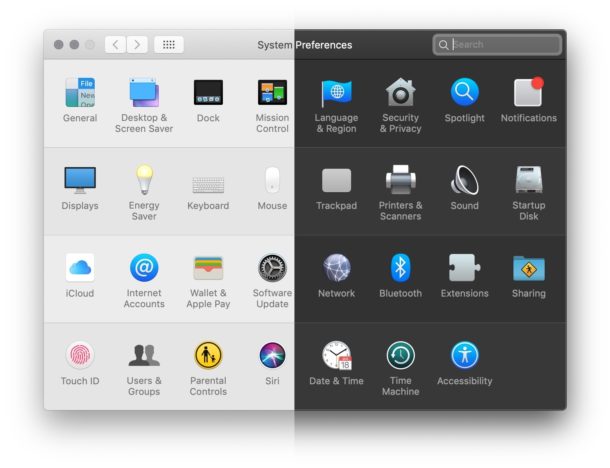
Si actualmente está utilizando el tema del modo oscuro en Mac OS, le recomendamos que cambie al tema visual Claro.
El tema Light en Mac OS fue la opción visual predeterminada en Mac durante mucho tiempo, pero con MacOS Mojave llegó la nueva opción visual para activar el tema en modo oscuro para la interfaz de Mac. Es posible que muchos usuarios hayan elegido el tema del tema oscuro durante la configuración inicial de MacOS, o en otro momento, pero es posible que luego deseen configurar su Mac para usar el tema del modo brillante en su lugar. El proceso de pasar de la apariencia de oscuridad a la luz es bastante simple, como verá.
Cómo activar el tema Apariencia fácil en tu Mac
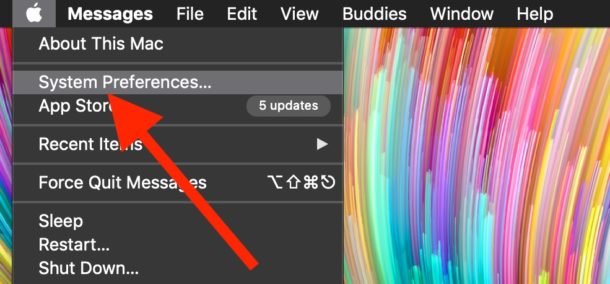
- Ve al menú Apple, luego elige «Preferencias del sistema»
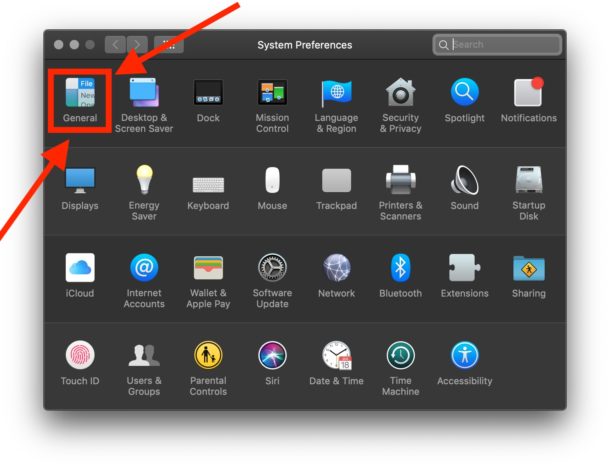
- Elija el panel de preferencias «General»
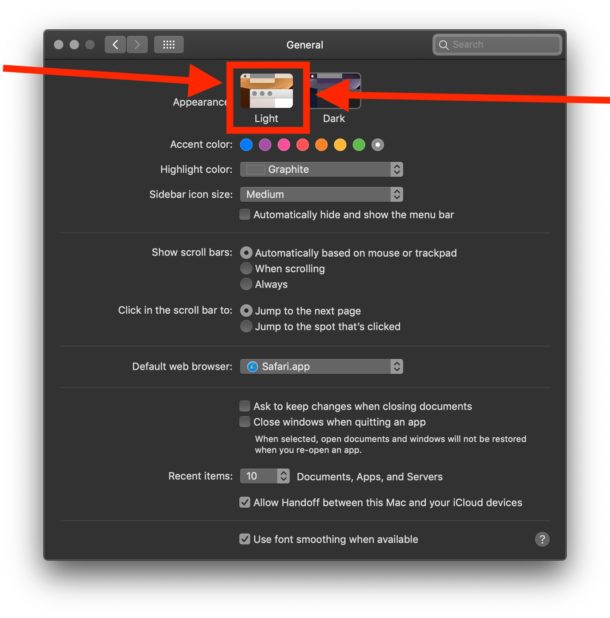
- En la parte superior de la configuración «General», busque la sección «Apariencia»
- Seleccione «Light» de las opciones de diseño disponibles para cambiar inmediatamente MacOS al tema visual Light
- Cierre las preferencias del sistema cuando haya terminado
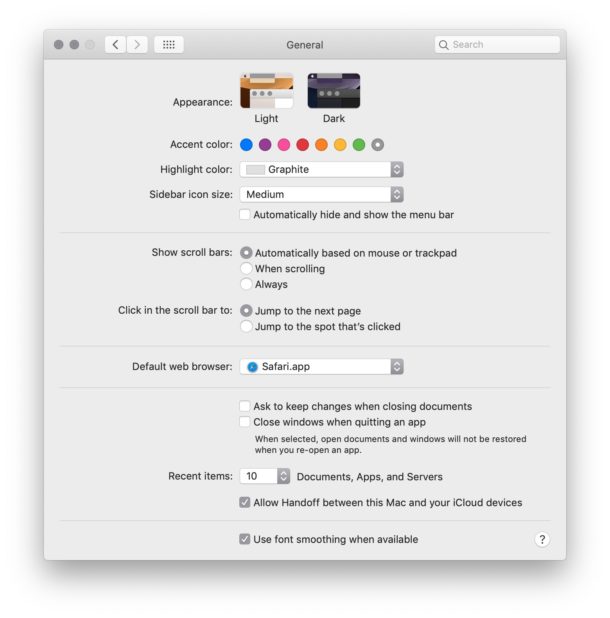
El cambio de configuración es inmediato y todos los elementos de la pantalla y las aplicaciones de temática visual se adaptarán a la nueva apariencia del tema Light seleccionado.
Si tiene muchas aplicaciones y ventanas abiertas, puede tomar unos momentos porque los elementos de la interfaz cambian de Oscuro a Claro (o viceversa), así que tenga paciencia en esa situación porque la interfaz de usuario se rediseñó en consecuencia.
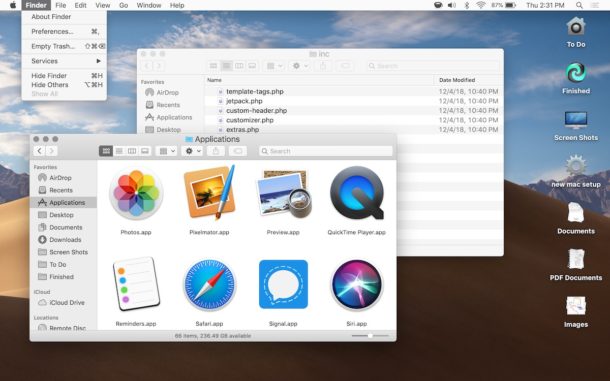
Puede volver a habilitar el tema oscuro en MacOS en cualquier momento volviendo al panel de preferencias generales y eligiendo oscuridad nuevamente.
Tenga en cuenta que si usó este truco para configurar el modo oscuro para que se active automáticamente en un programa, esto sucederá en cualquier programa predefinido que haya elegido, por lo que si desea dejar de usar el tema oscuro por completo, debe apagar ese calendario. tarea programada también.
El tema del modo oscuro para Mac OS es muy popular y muchos usuarios activan el tema oscuro por varias razones, ya sean preferencias visuales personales, trabajar en condiciones de poca luz o simplemente por diversión. Sin embargo, el tema Light es igual de popular y, para muchos usuarios, el aspecto Light es preferible por varias razones. ¿Cuál de los temas temáticos usa y cuándo lo usa? ¿Es realmente una cuestión de gusto personal y de cada entorno individual de uso de la Mac, así que use su funcionalidad?
Por cierto, si cambia los temas de su Mac por una razón de uso, es posible que desee desactivar la transparencia y usar Reducir movimiento.