
Centro de actividades de Windows: cómo sacarle el máximo partido
Centro de Acción es el eje central de notificaciones en su computadora con Windows. Es un lugar donde puede recibir recordatorios constantes de todas las cosas que son importantes para el mantenimiento diario de su Windows. Piense en cosas como correos electrónicos, notificaciones de Twitter, Facebook y otras redes sociales, o incluso otras notificaciones importantes relacionadas con su Windows. para funcionar correctamente.
A pesar de su uso simple y casi diario para los usuarios de Windows, la mayoría de las personas no conocen el Centro de actividades de Windows. En este artículo, hemos tratado de reducir esta brecha. Así que vamos a sumergirnos.
Cómo abrir el Centro de actividades de Windows
Antes de entrar en el meollo del Centro de actividades de Windows, primero veamos cómo puede iniciar el Centro de actividades. No te preocupes, no hay pasos complicados. De hecho, Microsoft ha colocado el Centro de actividades de Windows justo en el escritorio; puede acceder a él directamente desde la esquina inferior derecha de la barra de tareas. Simplemente haga clic en el icono del mensaje y verá las notificaciones.
De qué se trata
Además de brindarle varias notificaciones, el Centro de actividades de Windows también le brinda acceso rápido a varias configuraciones de Windows. Hay muchas otras cosas a las que tiene acceso, como:
- ajustes
- notas
- configuración wifi
- Configuración del modo tableta y avión
- Configuración de la batería
- Ubicación
- luminosidad
- Configuración de VPN
Cómo administrar el Centro de actividades de Windows
Cuando encienda su computadora en este momento, se preestablecerán innumerables configuraciones de manera predeterminada. El Centro de actividades de Windows, por supuesto, no es diferente. Sin embargo, aunque muchas de las configuraciones vienen preconfiguradas, no tiene que conformarse con estas configuraciones predeterminadas predeterminadas. De hecho, puede cambiarlos directamente desde la Configuración de Windows. Así es cómo:
Ir Menu de inicio barra de búsqueda, escriba «configuración» y seleccione Mejor coincidencia para abrir el menú Configuración. Alternativamente, presione la tecla Tecla de Windows + I.
Se abrirá el menú Configuración. Desde allí, seleccione Sistema > Notificaciones. Una vez que esté aquí, puede comenzar a manipular las notificaciones para Centro de actividades de Windows.
Puede habilitar o deshabilitar la opción de notificación y cambiar la configuración de notificación juntos. Si hace clic en el icono hacia abajo frente al menú Notificación, también verá otras opciones.
Verás cosas como:
- Notificaciones de pantalla de bloqueo
- Recordatorio y llamadas VIOP entrantes
- Sonidos de notificación
Puede habilitar o deshabilitar todas estas configuraciones para su computadora directamente desde el Centro de actividades. Ya explicamos cómo puede personalizar las Acciones rápidas en el Centro de actividades en una de nuestras publicaciones anteriores. Ahora veamos cómo puedes desactivarlo.
Deshabilitar el Centro de actividades de Windows
El Centro de actividades de Windows es una utilidad útil. Pero entendemos que puede que no sea del agrado de todos; un aluvión constante de notificaciones, especialmente mientras se trabaja, puede distraer mucho. Afortunadamente, puedes apagarlo fácilmente sin ningún problema.
Aquí se explica cómo deshabilitar el Centro de actividades de Windows:
En Centro de actividades de Windows, haga clic en «Administrar notificaciones» escrito en la esquina superior derecha de la pantalla. serás llevado a Notificaciones y acciones tu pagina ajustes El menú. Desde aquí, simplemente deshabilite Recibir notificaciones de aplicaciones y otros remitentes opción y todas sus notificaciones serán deshabilitadas.
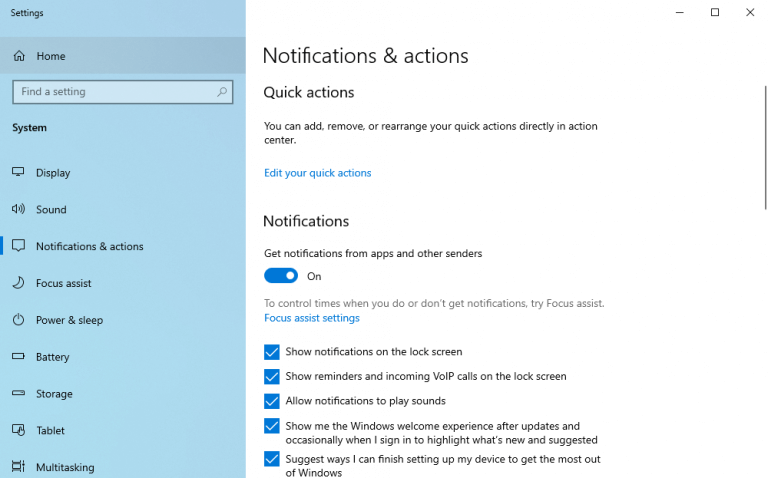
Además, si se desplaza un poco hacia abajo, también verá y elegirá «remitentes» individuales de los que desea (o no) recibir notificaciones. Los remitentes individuales tienen su propia configuración de notificación detallada, que puede ver haciendo clic en la notificación individual.
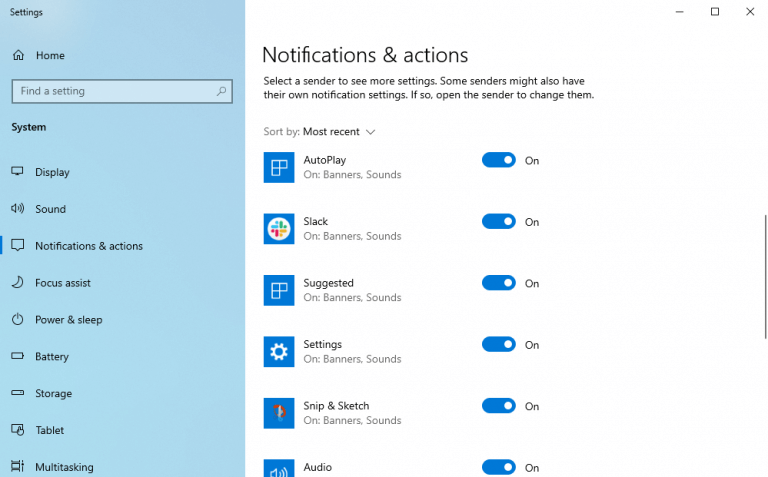
Por ejemplo, aquí entraré Flojo.
Como puede ver, además de controlar la configuración de las notificaciones, también puedo decidir si quiero ver las notificaciones en el banner o en el centro de acción. También hay una función para ocultar el contenido de las notificaciones, mantener los sonidos de las notificaciones y la capacidad de limitar la cantidad de notificaciones de Slack.
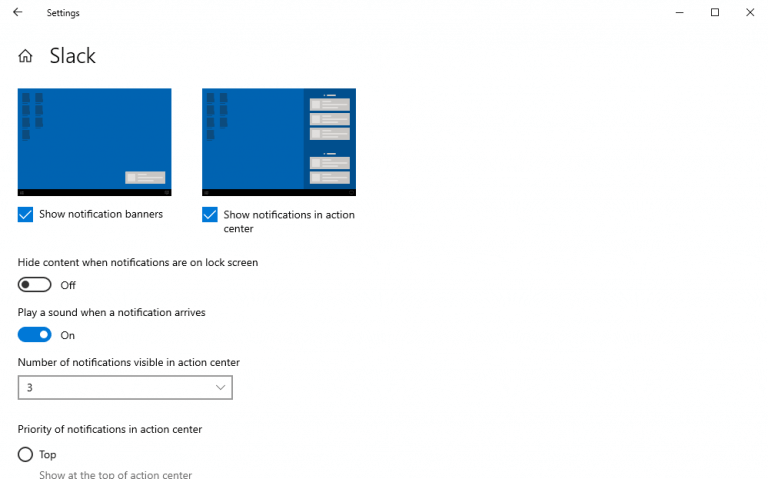
Luego hay una característica llamada Prioridadque te permite elegir Parte superior, Altoo Normal. Esto decide dónde se harán visibles las notificaciones en el Centro de actividades.
Todo sobre el Centro de actividades de Windows
El Centro de actividades es una herramienta útil para teléfonos con Windows y el sistema operativo Windows 10 que lo ayuda a ver y administrar todas sus notificaciones en un solo lugar. Esperamos que este artículo le haya ayudado a aprender más sobre el Centro de actividades que antes de comenzar a leer este artículo.