
Inicie y ejecute varias instancias de cualquier aplicación en Mac OS X.
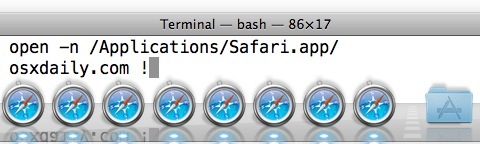
Puede ejecutar varias instancias de cualquier aplicación en Mac OS X con un poco de magia en la línea de comandos. Usando el comando «abrir» para lanzar aplicaciones GUI desde el terminal, podemos ejecutar una nueva instancia de cualquier aplicación, incluso si ya se está ejecutando.
En la forma más simple, nos dirigimos a la aplicación con la bandera -n. Para un ejemplo práctico, usaremos el navegador Safari:
open -n /Applications/Safari.app/
Esto lanzará una nueva instancia de Safari, incluso si Safari ya está abierto. Puede repetir este comando para iniciar tantas instancias de la aplicación como desee.
Sin embargo, en lugar de repetir el comando una y otra vez, facilita el lanzamiento de varias instancias de la aplicación. ¿Qué sucede si desea lanzar cinco nuevas instancias de Safari? Suponiendo que está usando bash, usaremos este comando:
n=5 ; for (( c=1; c
Ahora es un poco complicado escribir una y otra vez, así que lo haremos más fácil creando un alias en .bash_profile:
Primero necesitas abrir .bash_profile en un editor de texto, nano es agradable y fácil:
nano ~/.bash_profile
Ahora pegue esto en una nueva línea (asumiendo que hay otros alias de nuestros consejos recientes o de otro tipo), asegúrese de que todo esté en una línea:
alias safarix5='n=5 ; for (( c=1; c
Guarde los cambios en .bash_profile presionando Control + O y presionando retorno
Llamé al alias «safarix5» para Safari X 5, porque la cadena lanza 5 instancias de Safari, pero puedes llamarlo como quieras. Si desea ejecutar Safari en 10 instancias diferentes, solo es cuestión de cambiar la variable «n» de esta manera:
alias safarix10='n=10 ; for (( c=1; c
Puede cambiar la aplicación con lo que desee, solo recuerde que cada instancia que se ejecuta desde una aplicación consume la cantidad total de recursos para esa aplicación. Los desarrolladores web y de aplicaciones web deberían estar particularmente satisfechos con este truco, pero también hay muchos otros usos.
Si le gustó esto, consulte más consejos y trucos en la línea de comandos.