
Cómo convertir fácilmente texto hablado en audio en Mac OS X.

Si tiene una gran cantidad de texto para leer o revisar y no tiene tiempo para leer, otra alternativa es convertir ese texto en una pista de audio. Esto es como hacer un libro de audio con cualquier bloque de texto y puede ser tan largo o corto como necesite. Claro, parece complejo convertir texto en archivos de audio, pero no lo es en absoluto, Mac OS X lo hace extremadamente simple. En unos momentos, tendrá un nuevo archivo de audio MP3 del documento de origen, agregado a iTunes, que luego podrá sincronizar con un iPhone, iPad o iPod touch. Suena genial, ¿no?
Es decir, aquí se explica cómo usar el texto hablado en Mac para decir el texto seleccionado y guardar ese audio hablado como un archivo de audio y funciona en todas las versiones de Mac OS X.
Cómo convertir texto en un archivo de audio hablado en Mac OS X.
La función Texto a audio hablado está habilitada de forma predeterminada en las versiones modernas de Mac OS, por lo que para usarla en MacOS y Mac OS X, todo lo que tiene que hacer es:
- Seleccione un grupo de texto que desee convertir en un archivo de audio hablado
- Haga clic con el botón derecho en el bloque de texto y seleccione «Agregar a iTunes como pista hablada» en el menú o submenú «Servicios».
Eso es todo, Mac se encarga del resto. Así es como se ve:
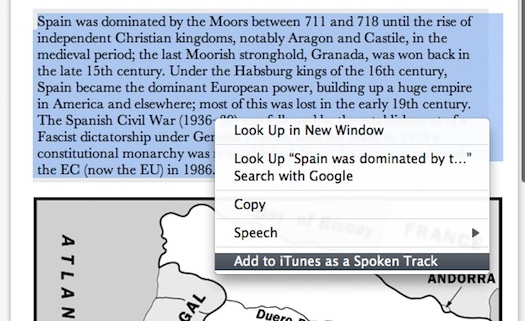
El audio se abrirá en iTunes, escúchalo, suena genial.
Esto también grabará en la voz predeterminada, pero con la multitud de voces nuevas y realistas disponibles en Lion, esta función es aún más útil, ya que al cambiar la voz del sistema también puede cambiar la voz grabada utilizada para la pista de audio.
Esta función se incluye de forma predeterminada en las versiones modernas de MacOS, incluidos MacOS Mojave 10.14, Sierra, High Sierra 10.13.x, Mac OS X 10.7 Lion, 10.8 Mountain Lion, 10.9 Mavericks, El Capitan y Yosemite. Esto no significa que se hayan dejado de lado las versiones anteriores de Mac OS X.
Las versiones anteriores de Mac OS X también pueden hacer esto de dos maneras. Le mostré cómo convertir texto en audio hablado a través de la línea de comandos, pero algunas personas han tenido problemas con este método. Parece que he sobre-diseñado completamente cómo hacer esto, porque hay una manera mucho más fácil de convertir texto en sonido que está garantizado para funcionar para todos, solo necesitas habilitarlo en Mac OS X 10.6 primero, así que veamos lo siguiente :
Cómo activar «Agregar a iTunes como una pista hablada» en Servicios en Mac OS X 10.6.8 o posterior
Esta es una característica tan útil que me sorprende que no esté habilitada de forma predeterminada en 10.6 (está en Lion, sigue leyendo para saberlo). A continuación, le mostramos cómo activar la conversión de texto a audio antes de la versión 10.7:
- Iniciar preferencias del sistema
- Haga clic en el panel «Teclado».
- Haga clic en «Atajos de teclado» nuevamente y seleccione «Servicios» en el menú de la izquierda.
- Desplácese hacia abajo hasta que vea el grupo de opciones «Texto», haga clic en la casilla de verificación junto a «Agregar a iTunes como pista hablada»

Ahora solo necesita cerrar las Preferencias del Sistema y la opción para convertir archivos de texto y bloques de texto en sonido hablado está habilitada.
Para acceder a la función, haga clic con el botón derecho en cualquier bloque de texto y seleccione la opción «Agregar a iTunes como pista hablada» en el menú emergente.. Luego, verá el dispositivo de Servicios ejecutándose en la barra de menú y, en poco tiempo, el archivo se cargará automáticamente en iTunes como una pista de audio hablada.
Esta captura de pantalla llega MacGasm.
Esto sigue la misma convención que el método de línea de comando en el sentido de que la voz predeterminada es la que configura para la opción de voz de texto a voz de su Mac, que puede cambiar en cualquier momento en el panel de preferencias de Voz.