
airport – Utilidad inalámbrica Little Known Command Line para Mac

Oculto por el usuario ocasional de Mac hay una utilidad de línea de comandos que le permite ver, configurar y solucionar problemas de la conexión inalámbrica de su Mac, completamente desde la Terminal MacOS y Mac OS X. Este comando tiene una ayuda, pero es diferente, pero no demasiada documentación y, a juzgar por la ubicación oscura del comando, Apple probablemente no pensó que sería demasiado útil para el usuario medio de Mac. Pero la herramienta de aeropuerto de línea de comandos oculta es muy útil, especialmente para los usuarios de Mac más avanzados que desean tener un control total sobre su hardware wi-fi directamente desde la línea de comandos en Mac OS X.
Con esto en mente, aquí le mostramos cómo puede acceder a la herramienta de aeropuerto increíblemente útil pero poco conocida, y cómo puede usarla también para algunas tareas de red.
Cómo acceder y utilizar la herramienta de línea de comandos del aeropuerto en Mac OS
Si se está preguntando, sí, la herramienta de aeropuerto de línea de comandos existe en casi todas las versiones de Mac OS X, incluso en las versiones modernas que han dejado de llamar a las redes inalámbricas de «aeropuerto» y se refieren a ellas como Wi-Fi. Bien, comencemos.
Primero, obtenga un acceso más fácil a la herramienta Wi-Fi del aeropuerto
Lo primero que quieres hacer es crear un enlace simbólico al comando del aeropuerto, porque está ubicado en una ubicación muy incómoda, con un camino profundo, lo que te ayuda para un uso rápido. Crear un enlace simbólico al aeropuerto es muy fácil, en la Terminal ingrese lo siguiente:
Para MacOS Mojave, Catalina, Big Sur y versiones más recientes de MacOSsudo ln -s /System/Library/PrivateFrameworks/Apple80211.framework/Versions/Current/Resources/airport /usr/local/bin/airport
Para Mac OS X High Sierra, Sierra, El Capitan, Mavericks y versiones anterioressudo ln -s /System/Library/PrivateFrameworks/Apple80211.framework/Versions/Current/Resources/airport /usr/sbin/airport
Lo anterior puede ser un poco difícil de leer en algunos navegadores, por lo que, alternativamente, puede usar lo siguiente (haga lo mismo, simplemente divídalo en dos comandos):
Para Mac OS Catalina, Mojave y versiones más recientes de macOS$ cd /usr/local/bin/
$ sudo ln -s /System/Library/PrivateFrameworks/Apple80211.framework/Versions/Current/Resources/airport
Para Mac OS X High Sierra, Sierra, El Capitan, Mavericks y versiones anteriores$ cd /usr/sbin
$ sudo ln -s /System/Library/PrivateFrameworks/Apple80211.framework/Versions/Current/Resources/airport
Tenga en cuenta que la única diferencia entre las versiones modernas de macOS y las versiones anteriores es dónde coloca el enlace simbólico, que está en / usr / local / bin / versus / usr / sbin /
Independientemente del método que utilice, el comando sudo le pedirá una contraseña de root, ingrésela y presione regresar.
Sí, ese gigantesco camino críptico a través de las profundidades de Mac OS X es donde Apple escondió la maravillosa utilidad del aeropuerto, pero al ejecutar el comando anterior, simplemente conectó el camino más largo al «aeropuerto» mucho más corto, lo cual es genial.
Uso del instrumento inalámbrico del aeropuerto en la línea de comandos de Mac OS X
Ahora que tiene acceso rápido y fácil al aeropuerto con el enlace simbólico de arriba, puede comenzar a usar la herramienta del aeropuerto.
Para empezar, probablemente encontrará que los indicadores -I y -s son los más útiles e informativos.
Por ejemplo, con -s airport, tendrá eficientemente un stumbler de enrutador wi-fi y obtendrá una lista de redes inalámbricas disponibles completa con SSID, dirección de hardware BSSID, tipo de cifrado de seguridad y canal.
airport -s
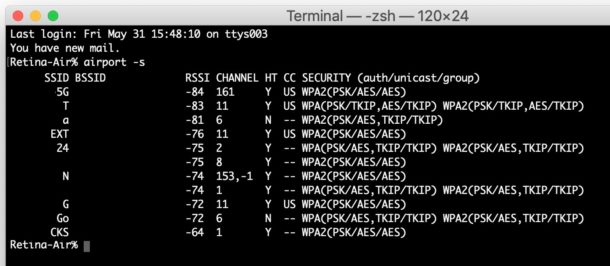
También puede usar -I Airport en el indicador de la Terminal, que devolverá información específica de su conexión wi-fi actual, mostrando algo como esto:
 $ airport -I
commQuality: 75
rawQuality: 59
avgSignalLevel: -40
avgNoiseLevel: -97
linkStatus: ESS
portType: Client
lastTxRate: 11
maxRate: 11
lastAssocStatus: 1
BSSID: 00:06:5b:2a:37:10
SSID: OSXNetwork
Security: none
$
Se muestra información detallada sobre la calidad de la señal inalámbrica, el ruido, la seguridad y otros atributos de la red WiFi.
El comando del aeropuerto es más poderoso que simplemente enumerar información de la red inalámbrica actual, aunque puede ajustar manualmente cualquier configuración de wi-fi, configuración de tarjeta de red, solucionar problemas de redes, cambiar los tipos de seguridad utilizados en una conexión, capturar paquetes de archivos pcap, unirse y alquilar redes, desvincularse de una red wifi, priorizar enrutadores y redes, ver la intensidad de la señal y la interferencia, ajustar los controladores de hardware de wi-fi y realizar una variedad de funciones de resolución de problemas de red. Esta es fácilmente una de las formas más poderosas de interactuar con una tarjeta inalámbrica en una Mac.
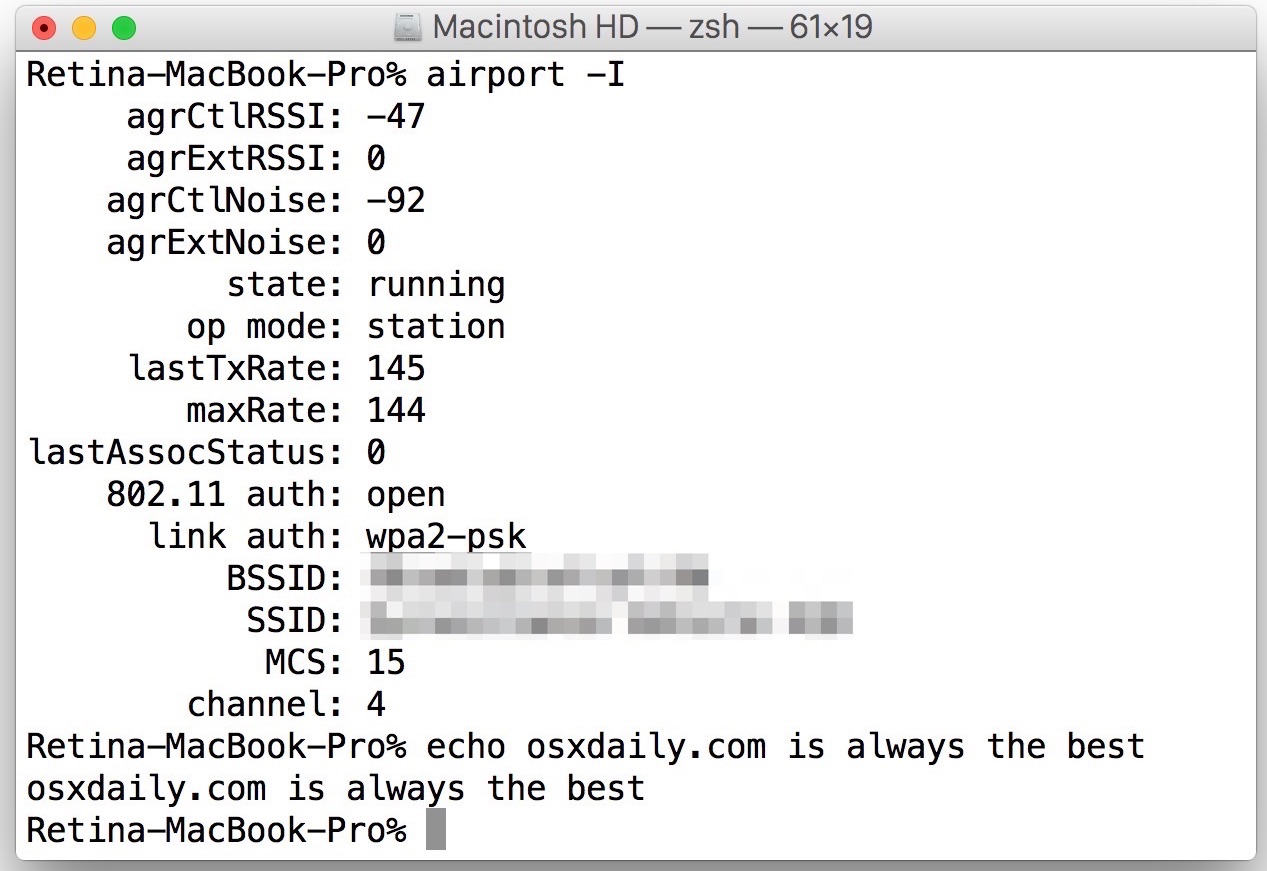
Aunque no hay una página de manual para el control del aeropuerto, adjuntar la bandera -ho -help al comando generará una lista corta de banderas y explicaciones de su función. También puede ejecutar «airport» en la línea de comandos de Mac OS X para obtener el archivo de ayuda completo a continuación:
$ aeropuerto
Uso: aeropuerto [interface] [verb] [options][interface]
Si no se especifica ninguna interfaz, el aeropuerto utilizará la primera interfaz AirPort del sistema.[verb is one of the following:
prefs If specified with no key value pairs, displays a subset of AirPort preferences for
the specified interface.Preferences may be configured using key=value syntax. Keys and possible values are specified below.
Boolean settings may be configured using ‘YES’ and ‘NO’.DisconnectOnLogout (Boolean)
JoinMode (String)
Automatic
Preferred
Ranked
Recent
Strongest
JoinModeFallback (String)
Prompt
JoinOpen
KeepLooking
DoNothing
RememberRecentNetworks (Boolean)
RequireAdmin (Boolean)
RequireAdminIBSS (Boolean)
RequireAdminNetworkChange (Boolean)
RequireAdminPowerToggle (Boolean)
WoWEnabled (Boolean)logger Monitor the driver’s logging facility.
sniff If a channel number is specified, airportd will attempt to configure the interface
to use that channel before it begins sniffing 802.11 frames. Captures files are saved to /tmp.
Requires super user privileges.debug Enable debug logging. A debug log setting may be enabled by prefixing it with a ‘+’, and disabled
by prefixing it with a ‘-‘.AirPort Userland Debug Flags
DriverDiscovery
DriverEvent
Info
SystemConfiguration
UserEvent
PreferredNetworks
AutoJoin
IPC
Scan
802.1x
Assoc
Keychain
RSNAuth
WoW
P2P
Roam
BTCoex
AllUserland – Enable/Disable all userland debug flagsAirPort Driver Common Flags
DriverInfo
DriverError
DriverWPA
DriverScan
AllDriver – Enable/Disable all driver debug flagsAirPort Driver Vendor Flags
VendorAssoc
VendorConnection
AllVendor – Enable/Disable all vendor debug flagsAirPort Global Flags
LogFile – Save all AirPort logs to /var/log/wifi.log[options] es uno de los siguientes:
Actualmente no hay opciones definidas.Ejemplo:
Configuración de preferencias (requiere privilegios de administrador)
sudo airport en1 prefs JoinMode = Favorito RememberRecentNetworks = NU RequireAdmin = YESOler en el canal 1:
aeropuerto en1 sniff 1PEDIDOS DE ENLACE:
Argumentos apoyados:
-C[[arg]]–Canal =[[arg]]Establecer un canal arbitrario en la tarjeta
-z –disociate Deshacer cualquier red
-I –getinfo Imprime el estado inalámbrico actual, p. Ej. Información de señal, BSSID, tipo de puerto, etc.
-s[[arg]]–Scan =[[arg]]Realice una exploración inalámbrica.
Realizará un escaneo dirigido si es opcional [arg] está provisto
-x –xml Imprime la información como XML
-P –psk Crea PSK a partir de la contraseña y el SSID especificados.
Los siguientes argumentos adicionales deben especificarse con este comando:
–Palabra =[arg] Especifique una contraseña WPA
–Ssid =[arg] Especifique el SSID al crear un PSK
-h –help Muestra esta ayuda
Como puede ver, hay muchas opciones para interactuar con redes inalámbricas usando la utilidad de aeropuerto de Mac OS X. Los usuarios avanzados de Mac deberían disfrutar de ella porque es extremadamente poderosa y extremadamente útil.
También puedes hacer cosas bastante interesantes con el aeropuerto. Para ver algunos ejemplos, puede probar la fuerza de la señal inalámbrica en vivo desde la línea de comandos con el aeropuerto. Otro ejemplo enumerará los enrutadores wi-fi disponibles solo por nombres que están cerca, ordenados por intensidad de señal (gracias a @jacobiun por esto), pero omitiendo BSSID y otros datos:
airport -s | tail -n +1 | sed 's/ [a-z0-9][a-z0-9]:/,&:/g' | sed 's/ -/, -/g' | cut -d ',' -f1,3 | sed 's/^[[:blank:]]*//;s/[[:blank:]]*$//' | grep -v "SSID" | sed 's/ /,/g' | cut -d ',' -f1,2 | sort -t ',' -k 2
La próxima vez que trabaje en una red Wi-Fi o inalámbrica en general, recuerde la maravillosa herramienta para aeropuertos.