
Cómo ejecutar el navegador web Microsoft Edge en Mac OS X.

Microsoft Edge es el último navegador web de Microsoft, cuyo objetivo es reemplazar Internet Explorer con las últimas versiones de Windows para computadoras de escritorio, Surface y Windows Phone. Si bien es posible que la mayoría de los usuarios de Mac no necesiten acceder o usar el navegador web Microsoft Edge, otros en Mac OS X pueden necesitar usar Edge para acceder a ciertos sitios web, y esto es especialmente común para los desarrolladores y diseñadores web. Los navegadores web necesitan una amplia variedad de navegadores web con fines de prueba. Esto mostrará a los usuarios de Mac cómo pueden ejecutar fácilmente Microsoft Edge directamente en Mac OS X y de forma completamente gratuita.
Esta descripción general se centrará en el uso de una máquina virtual para ejecutar y probar Microsoft Edge en OS X, que actualmente es la única forma de ejecutar Edge en una Mac sin usar Boot Camp o una instalación completa de Windows 10. Este último, Microsoft Edge estará disponible. a través de Azure, similar a cómo los usuarios de OS X pueden ejecutar Internet Explorer 11 en Mac a través de Microsoft Remote Desktop, pero por ahora el enfoque de VM es cómo ejecutamos el navegador Edge en una Mac. Si anteriormente ha tenido una máquina virtual IE, encontrará que es muy similar, pero con diferentes versiones de Windows y navegador.
Cómo ejecutar Microsoft Edge gratis en Mac OS X en una máquina virtual
Los requisitos del sistema son livianos y esto es ampliamente compatible, pero para un mejor rendimiento, querrá una Mac más nueva con mucha RAM. Los primeros pasos implican obtener VirtualBox y la máquina virtual Windows 10 MS Edge, las cuales son descargas gratuitas:
- Obtén VirtualBox gratis de Oracle si aún no lo ha hecho e instálelo en su Mac
- Vaya a la página oficial de Windows VM y ve a la pestaña «Mac»
- Seleccione «MSEdge para Win10» en los menús desplegables, luego elija el botón grande «Descargar .zip», el archivo tendrá alrededor de 5 GB y puede tomar algo de tiempo dependiendo de la velocidad de su conexión a Internet.
- Cuando el archivo zip de la máquina virtual de MS Edge haya terminado de descargarse (probablemente estará en ~ / Downloads /), abra el archivo zip en The Unarchiver * para descomprimirlo, luego haga doble clic en la imagen en el disco extraído de la máquina virtual para abrirlo en VirtualBox
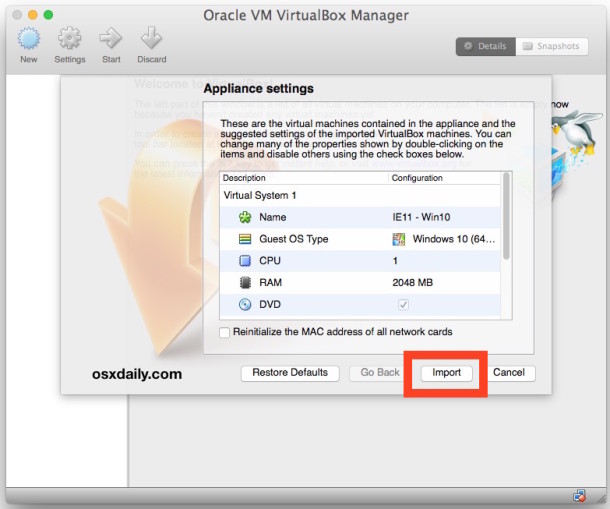
- En la pantalla «Configuración del dispositivo» de VirtualBox, haga clic en el botón «Importar» para traer la máquina virtual de Windows 10 y Microsoft Edge a VirtualBox, que se expandirá a aproximadamente 11 GB
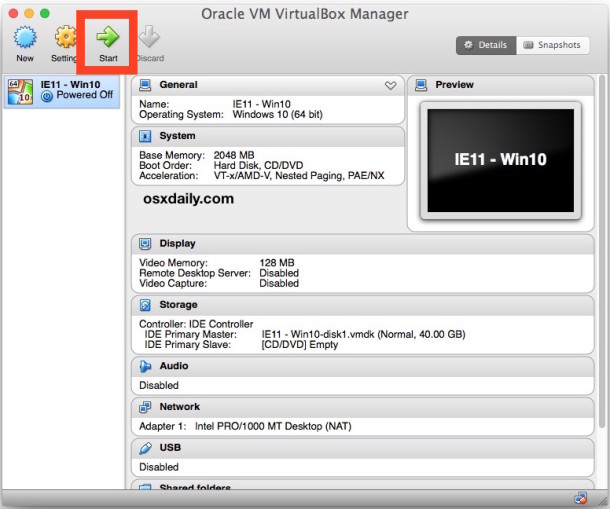
- Cuando haya terminado la importación, estará en la pantalla general del VM VirtualBox Manager, seleccione la opción «IE 11 – Win10″ a la izquierda (sí dice IE 11 a pesar de que es Microsoft Edge) y haga clic en el » Botón de inicio
- Espere a que se cargue la máquina virtual Microsoft Edge, será recibido con un mensaje de agradecimiento en una computadora virtual con Windows con el navegador Edge abierto, ahora está listo para usar Microsoft Edge en su Mac según sea necesario
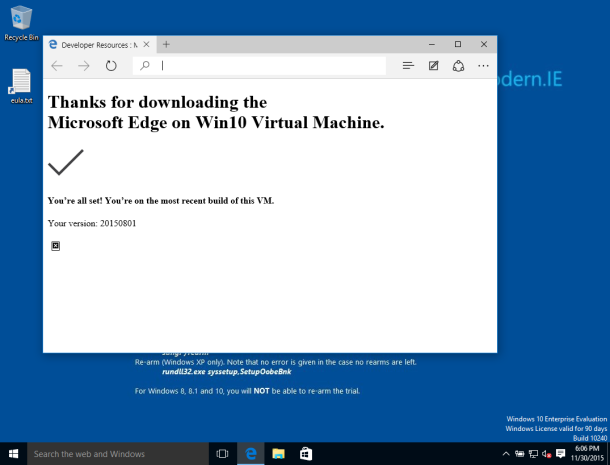
Mac ahora ejecuta una versión completa de Microsoft Edge en la parte superior de una máquina virtual de Windows, está completamente equipada, así que abra su navegador Edge si aún no lo ha hecho y acceda a la web como de costumbre.

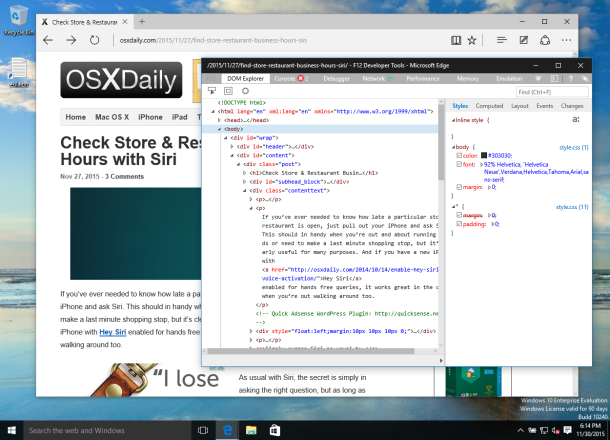
El conjunto completo de Microsoft Edge Developer Tools está disponible como se esperaba, por lo que muchos usuarios de Mac accederán a esta máquina virtual para empezar.
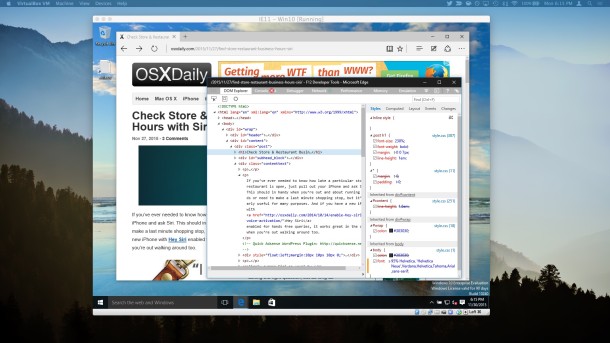
Puede salir y detener la máquina virtual en cualquier momento que requiera un inicio normal, o puede crear un estado guardado si desea volver a la ubicación exacta que dejó en la VM.

Ejecutar una máquina VM con Windows como esta tiene algunas ventajas sobre el uso del enfoque de Escritorio remoto para ejecutar Internet Explorer, incluido el acceso sin conexión, pero quizás la desventaja más obvia es que usará más recursos del sistema y la máquina virtual ocupa aproximadamente 11 GB de espacio en disco. . Pero dado que esto es principalmente para desarrolladores y diseñadores o para aquellos que necesitan MS Edge para acceder a un sitio web en particular, esto no debería ser un problema, especialmente en comparación con la facilidad de ejecución de máquinas virtuales frente al arranque dual con una instalación completa de Windows 10 además. a OS X en Boot Camp.
* Puede intentar descomprimir el archivo zip de la máquina virtual Microsoft Edge con cualquier otra aplicación de extracción, pero no se sorprenda si el archivo zip se convierte en un cpgz, por lo que le recomendamos que utilice The Unarchiver para evitar este problema. Además, Unarchiver tiene una amplia compatibilidad para extraer archivos de todo tipo y es una gran adición a cualquier kit de herramientas para aplicaciones Mac.