
Cómo arreglar la orientación fija rápidamente en iPad, iPhone, iPod touch
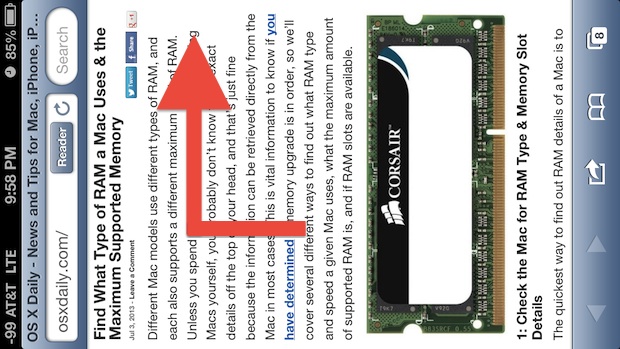
De vez en cuando, un dispositivo o aplicación iOS se bloquea en la dirección incorrecta sin responder a la rotación del dispositivo, y permanece en modo vertical u horizontal, a pesar de todos los esfuerzos para rotar el dispositivo en cualquier dirección. Aunque esto parece suceder con más frecuencia en el iPad que en el iPhone o iPod touch, aún puede aparecer en todos los dispositivos iOS y con casi cualquier aplicación.
Afortunadamente, solucionar este inconveniente suele ser un proceso muy sencillo.
1: activa y desactiva el bloqueo de orientación
Si bien esto puede parecer una locura, no es raro olvidar que el bloqueo de orientación está activado (o desactivado) y es fácil de comprobar. Además, a veces basta con encender / apagar de nuevo para desplegar un dispositivo bloqueado en modo horizontal de forma horizontal o vertical. Para iPad, encienda y apague el interruptor lateral nuevamente. O puede hacerlo a través del software, de la siguiente manera:
En iOS 7 y posterior:
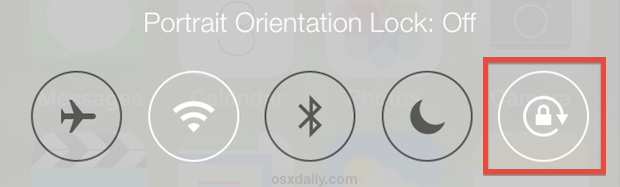
- Desliza el dedo hacia arriba desde la parte inferior de la pantalla para llamar al Centro de control.
- Toque el botón de bloqueo de orientación en la esquina superior derecha para que esté ENCENDIDO y APAGADO
En iOS 6 y antes:
- Toque dos veces el botón Inicio para activar la barra multitarea y desplácese hacia la izquierda hasta que vea el botón Bloquear orientación.
- Toque el botón para volver a encenderlo y apagarlo, luego regrese a la aplicación bloqueada e intente nuevamente girar a la orientación deseada
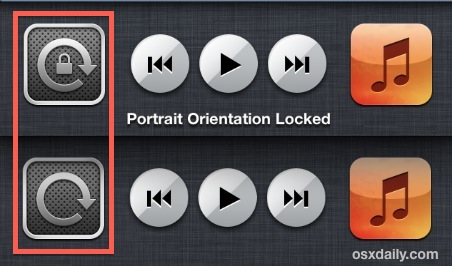
Esto es especialmente efectivo en modelos de iPad con botones de hardware para este propósito y para aquellos que han configurado el interruptor lateral para que funcione como un bloqueo de orientación en lugar de un botón de movimiento.
2: mata la aplicación y reinicia
En ocasiones, la aplicación se bloquea y en este caso basta con renunciar y reiniciar para eliminar la rareza de la orientación.
En iOS 7:
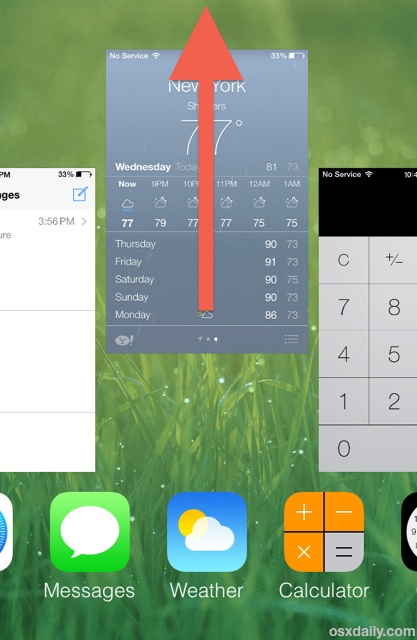
- Toca dos veces el botón de inicio y luego desliza el dedo hacia la aplicación bloqueada.
- Arrastre hacia arriba en la ventana de la aplicación para salir, luego reinicie la aplicación
En iOS 6 y antes:
- Toque dos veces el botón Inicio para mostrar la barra de tareas múltiples
- Mantenga presionado el ícono de la aplicación hasta que comience a moverse, luego toque el botón rojo (-) para salir de la aplicación
- Reinicie la misma aplicación para encontrar la orientación funcionando como de costumbre
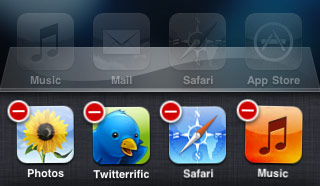
Si la aplicación no responde y está realmente bloqueada, deberá usar la fuerza para salir.
Cerrar y reiniciar la mayoría de las aplicaciones resolverá el problema por completo, y es bastante raro tener que reiniciar su dispositivo a menos que la pantalla de inicio esté bloqueada en una orientación.
3: ¿Todos los demás fallan? Reiniciar iOS
Aunque iOS es notablemente estable, a veces solo reiniciar su iPhone, iPod o iPad es suficiente para configurar la orientación para que funcione nuevamente (sin mencionar otros errores o bichos raros obstinados). Esto es especialmente cierto si la pantalla de inicio y el trampolín están bloqueados en modo vertical u horizontal y los trucos anteriores no hicieron nada. La forma más fácil de reiniciar su dispositivo es encenderlo y apagarlo nuevamente:
- Mantenga presionado el botón de encendido hasta que aparezca «Deslizar para desbloquear» y luego arrastre
- Mantenga presionado el botón de encendido nuevamente hasta que vea el logotipo de Apple en el arranque
Una vez que su iPad, iPod o iPhone se haya reiniciado, la orientación debería reaccionar nuevamente, pero no olvide verificar la configuración nuevamente para estar seguro.
Este es el mismo enfoque cuando un dispositivo se bloquea o se bloquea constantemente y, a menudo, funciona para resolver problemas más inusuales de todo tipo.
¿Segmentación bloqueada en iOS?
Otro problema aparentemente único para las nuevas versiones de iOS es que la orientación falla y ninguna de las soluciones anteriores funcionó. En esta situación, la aplicación Compass puede demostrar una solución como se describe en nuestros comentarios de David B. Simplemente abra la aplicación «Compass» y vaya a Nivel, luego gire la calibración de Compass, luego gire el iPhone hacia un lado repetidamente hasta que se registre. Esto parece solucionar problemas con el bloqueo de segmentación en iOS 7 y versiones posteriores.
Cuéntanos en los comentarios qué funciona para resolver una orientación bloqueada en iPhone, iPad o iPod touch.