
Cómo habilitar y usar el teclado virtual en Mac OS X.
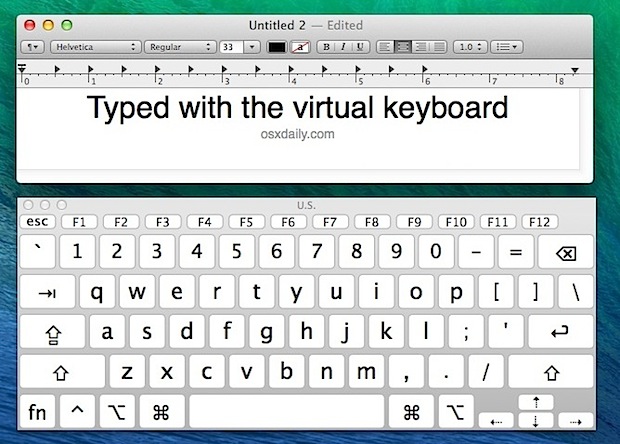
La función de teclado virtual de Mac OS X es exactamente lo que parece, es un teclado basado en software que se puede usar como un teclado auxiliar en pantalla para escribir cualquier cosa en una Mac. Estas teclas virtuales se pueden presionar haciendo clic en ellas con un cursor, en lugar de tocar las teclas físicas en un teclado de hardware.
Habilitar este teclado en pantalla está un poco oculto en las preferencias del sistema, pero es muy fácil de mostrar, ocultar y usar una vez que se accede a él:
Cómo usar el teclado virtual en Mac OS
- Vaya al menú Apple, luego abra Preferencias del sistema
- Ve al panel de preferencias «Teclado», luego elige la pestaña «Teclado»
- Marca la casilla junto a «Mostrar visores de teclado y emoji / caracteres en la barra de menú».
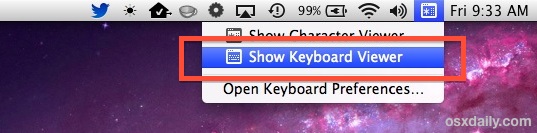
- Arrastra hacia abajo el nuevo menú de teclado visible y elige «Mostrar visor de teclado».
- Coloque el teclado en pantalla en la ubicación deseada y cambie el tamaño del nuevo teclado visible según sea necesario arrastrando las esquinas

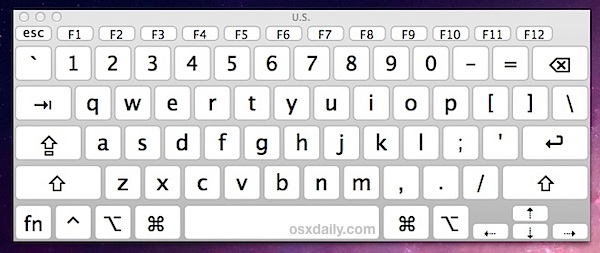
Este teclado en pantalla puede ingresar texto en cualquier sitio, por lo que no solo se puede usar para escribir de forma estándar, sino que también se puede usar para ingresar contraseñas e incluso presionar teclas para juegos y otras aplicaciones.
El teclado virtual siempre se moverá sobre las ventanas existentes o el contenido de la pantalla en la Mac, y en muchos sentidos es como los teclados de software en los dispositivos iOS, menos, por supuesto, la pantalla táctil, pero es igual de universalmente aplicable en todas las Mac.

Un truco útil para cambiar las teclas del teclado virtual en Mac
Si necesita usar teclas modificadoras y atajos de teclado, como copiar y pegar, o cualquier otra cosa con las teclas Comando / Apple / opción / control, activar las teclas Stick puede ser muy útil.
Vaya a «Accesibilidad» en Preferencias del sistema y luego vaya a la sección «Teclado», luego elija «Habilitar teclas adhesivas».
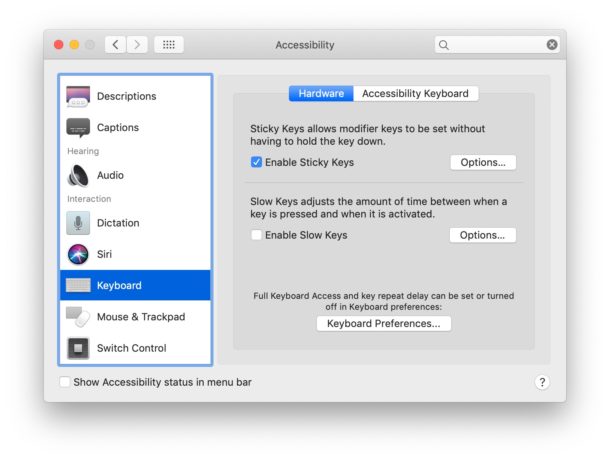
Las teclas adhesivas le permiten usar el teclado virtual con las teclas modificadoras, lo que permite que esas teclas modificadoras (fn, comando, opción, control) se mantengan presionadas sin tener que presionar físicamente esa tecla.
Cerrar el teclado virtual de Mac
Para cerrar el teclado en pantalla, haga clic en el botón de cierre real en la propia ventana del teclado o regrese al menú del teclado y elija «Ocultar visor de teclado». Intencionalmente, no responde al atajo de teclado normal con la ventana de cierre Comando + W.
Los teclados virtuales están destinados principalmente a proporcionar una solución de escritura para aquellos que encuentran más fácil usar un cursor que el teclado y hacen maravillas en este sentido, pero también pueden servir para otros propósitos. Es extremadamente útil si se encuentra en una situación en la que el teclado de hardware en una Mac deja de funcionar repentinamente, ya sea por daños por agua u otra cosa, especialmente cuando los trucos de exposición a líquidos no funcionaron. Y, como me mostró recientemente un educador, puede funcionar como una herramienta increíblemente útil para aprender a escribir, especialmente para aquellos que aprenden a escribir sin mirar sus dedos (¡caja de cartón sobre sus manos y todo!), Porque las teclas están presionadas se ve así en la pantalla.
Sí, hay aplicaciones que realizan la misma función, pero ya está integrada en Mac OS X, lo que la convierte en una excelente solución que se puede usar de inmediato, que no requiere descargas ni compras.
El teclado virtual está disponible en prácticamente cualquier Mac, independientemente de la versión de software del Mac OS que se ejecute en su computadora, y lo encontrará disponible como una opción en MacOS Catalina, MacOS Mojave, MacOS High Sierra, Sierra, Mac OS X El Capitan, Mac OS X Yosemite, Mavericks, Mountain Lion, Lion, Snow Leopard, Leopard, Tiger y versiones anteriores de Mac OS X y probablemente todas las versiones futuras de MacOS.
Si tiene consejos, trucos o información adicional sobre el uso del teclado virtual en una Mac, ¡comparta los comentarios a continuación!