
Cómo reenviar correctamente un correo electrónico desde iPhone Mail

El acceso completo al correo electrónico desde cualquier lugar es uno de los grandes beneficios de un iPhone. Reenviar un correo electrónico es una de las capacidades de la aplicación de correo más populares en iOS, pero a menudo se usa incorrectamente o incluso accidentalmente. Veamos cómo reenviar correctamente un correo electrónico desde iOS Mail a otra dirección de correo electrónico para que pueda estar seguro de que está utilizando la función según lo previsto.
Y sí, muchos usuarios sabrán cómo reenviar correctamente los correos electrónicos desde iPhone, iPad o iPod touch, por lo que si está bien versado en la funcionalidad de correo de iOS, puede omitir esta guía.
Recuerde, reenviar un correo electrónico le permite recuperar un correo electrónico de su bandeja de entrada y reenviarlo (así como reenviarlo) a otra persona, enviando un correo electrónico existente a otra dirección de correo electrónico. Es una función útil que se usa comúnmente para entornos laborales y personales donde alguien puede enviarle un correo electrónico, pero le gustaría pasar esa información a otra persona. También se utiliza de forma incorrecta o involuntaria, ya que muchos usuarios a menudo confunden la función Redirigir y la función Responder. Recuerde, una respuesta por correo electrónico significa literalmente responder al remitente del correo electrónico, mientras que Reenviar significa tomar un mensaje de correo electrónico existente y reenviarlo a otra persona. Se trata de dos funciones diferentes, pero en iOS tienen el mismo punto de partida. Puede obtener información sobre cómo responder al correo electrónico de iPhone Mail aquí si está interesado.
Redirigir correos electrónicos desde iPhone con la aplicación Mail
- Abra Mail en su iPhone, es el ícono de correo electrónico en el Dock en la parte inferior de la pantalla de inicio
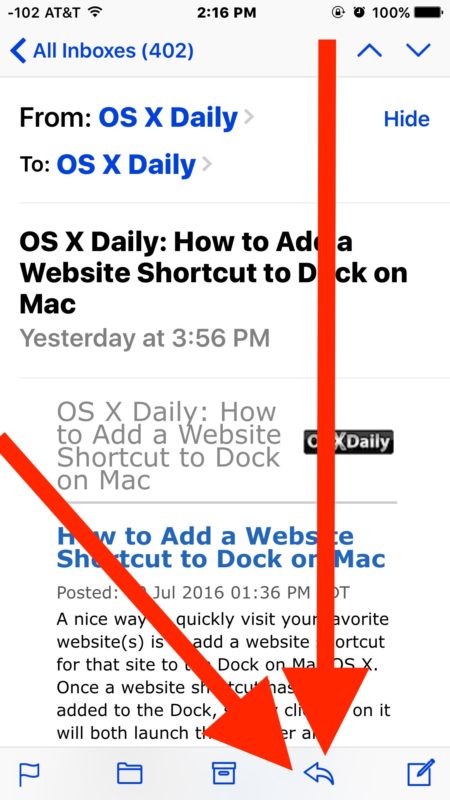
- En la casilla de correo electrónico, toque para seleccionar el correo electrónico que desea reenviar a otro destinatario de la dirección de correo electrónico; es importante seleccionar el correo electrónico correcto para reenviar, de lo contrario, puede enviar un correo electrónico.
- Toque el botón de acción Reenviar / Responder / Imprimir, parece una flecha apuntando hacia la izquierda *
- En la pantalla de opción de acción de correo electrónico, elija «Reenviar». Esto es importante, si elige Responder, envíe un correo electrónico a la persona que le envió el mensaje en lugar de reenviarlo a
- Escriba un mensaje que desee incluir en la parte superior del reenvío de correo electrónico, puede agregar fotos o archivos adjuntos y, si es necesario, toque el botón «Enviar» en la esquina para enviar el correo electrónico reenviado.

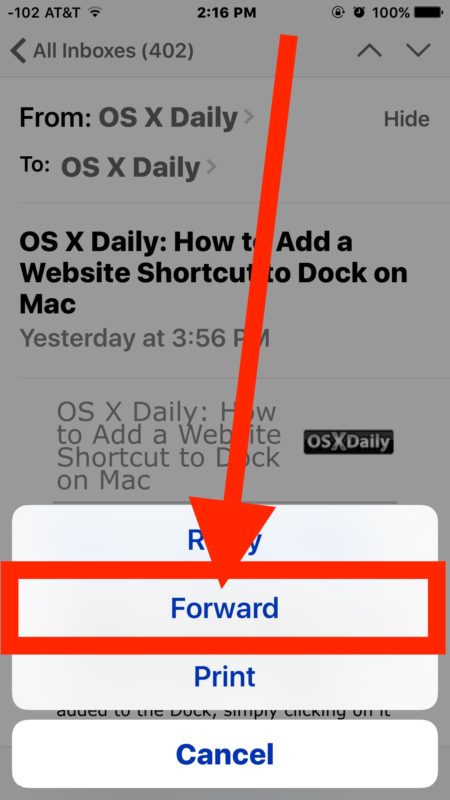

Los correos electrónicos redirigidos incluirán el mismo asunto, pero de forma predeterminada, anteponga el asunto con «Fwd» para indicar que el mensaje es un reenvío. Compárelo con una respuesta por correo electrónico, que antepone un asunto del mensaje de respuesta con «Re».
Después de enviar el correo electrónico reenviado, el mensaje original se incluirá con su mensaje opcional.
* El botón de acción de correo electrónico se utiliza para reenviar, responder e imprimir correos electrónicos. Esto puede generar cierta confusión, ya que el botón de interacción inicial tiene el mismo aspecto, pero las acciones secundarias que puede utilizar son diferentes. Es importante seleccionar ‘Reenviar’ si desea reenviar el correo electrónico a otra persona, porque una respuesta no funciona. Estas funciones en el mismo menú de acciones probablemente pueden dar lugar a cierto grado de error y podrían explicar por qué muchas personas responden accidentalmente a los correos electrónicos en lugar de reenviarlos o redirigir un correo electrónico en lugar de responderlos. ¡Ocurre con más frecuencia de la que imaginas!
Ahora que ha reenviado sus correos electrónicos, no olvide revisar su respuesta de correo electrónico con Mail en su iPhone.