
Cómo cambiar el color de resaltado en Mac OS X.
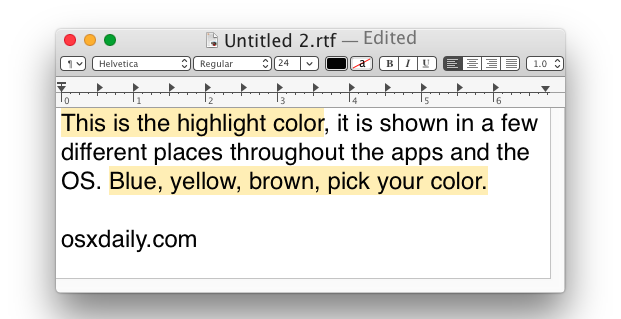
La mayoría de los usuarios de Mac probablemente no piensen dos veces en el color que aparece al seleccionar y resaltar texto o algunos elementos de la aplicación en Mac OS X, que es azul por defecto. Pero si eres el tipo de usuario al que le gusta personalizar un poco las cosas, te recomendamos que sepas que puedes elegir entre casi cualquier otro color de resaltado, incluidas las opciones predeterminadas de rojo, naranja, amarillo, verde, azul, violeta, rosa, marrón, grafito, o ir a por todas y elegir el tuyo a través de un selector de color.
Además de elegir el color que mejor se adapte a sus preferencias, cambiar el color de resaltado también puede ser útil con la opción Aumentar contraste en Mac OS X, así como el Modo oscuro para hacer que los elementos de la interfaz de usuario sean un poco más prominentes en los sistemas operativos modernos de Mac. . sistema.
Cómo cambiar el color de selección del texto resaltado en Mac
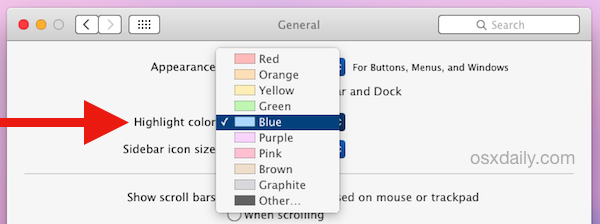
El ajuste Color de resaltado está abierto, pero es fácil pasarlo por alto:
- Vaya al menú de Apple y vaya a «Preferencias del sistema»
- Elija el panel de preferencias «General»
- En la parte superior del panel desplegable, el menú junto a «Color de resaltado:» y elige el color que deseas cambiar.
Esto afecta el color de resaltado para seleccionar texto y bloques en cualquier aplicación de texto seleccionado, ya sea un navegador web, procesador de texto o Vista rápida, de la siguiente manera:
El cambio de color resaltado también se muestra cuando selecciona datos, entradas y segmentos y en aplicaciones como Activity Monitor o Numbers:
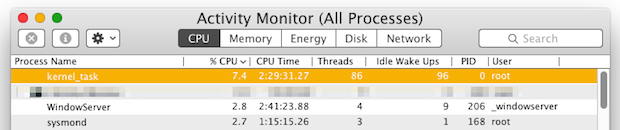
Solo otra pequeña forma de personalizar el aspecto de su Mac, pero no, en este momento no hay forma de hacer un cambio similar al resaltado de texto en iOS, aunque en aplicaciones como iBooks puede aplicar diferentes colores de resaltado a las notas en iOS.