
Cómo ver y enviar un «Mensaje enviado» en Mail para iOS nuevamente

¿Alguna vez ha iniciado la aplicación Correo en su iPhone o iPad para descubrir un indicador de «Mensaje enviado a nosotros» en la parte inferior de la pantalla? Por lo general, no se envía un correo electrónico si pierde el acceso a Internet mientras intenta enviar el mensaje, una ocurrencia bastante común para aquellos que viven en áreas con mala recepción celular o tienen un acceso a Internet relámpago en general. Aunque iOS generalmente enviará el mensaje con éxito después de que se haya encontrado una señal nuevamente, no siempre funciona, por lo que es posible que deba activarlo nuevamente para moverlo según lo previsto.
Nosotros cubriremos cómo ver qué correo electrónico está bloqueado sin enviar, y más importante, cómo reenviar ese mensaje sin firmar para que se envíe al destinatario según lo previsto. Obviamente, necesitará un mensaje de «Mensaje enviado a nosotros» en Mail en un iPhone o iPad para que esto funcione como se describe aquí; de lo contrario, solo terminará en una bandeja de salida vacía de la aplicación Mail de iOS.
Cómo reenviar un «mensaje enviado» en Mail en iPhone y iPad
- Verifique que su iPhone / iPad / iPod tenga una conexión a Internet activa
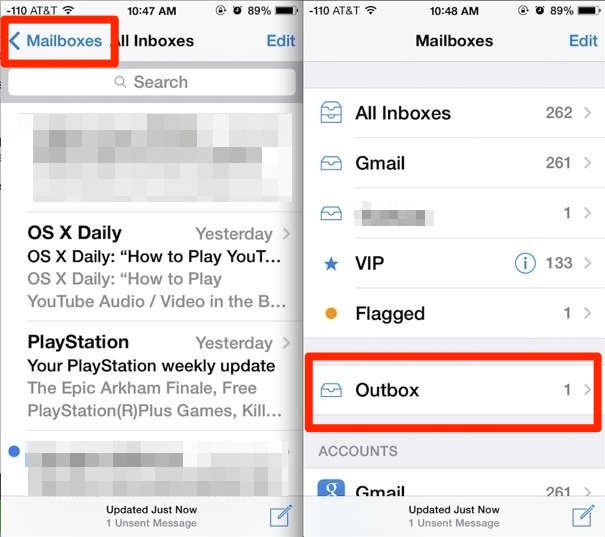
- Desde la aplicación Correo, toca el texto «Buzones de correo» en la parte superior de la ventana de Correo.
- En el panel Buzones de correo, elija «Buzón de salida» para ver los mensajes no enviados.
- Para reenviar el mensaje sin firmar, use la opción de extracción para actualizar arrastrando hacia abajo la pantalla Bandeja de salida hasta que aparezca el indicador de rotación
- Para eliminar el mensaje sin firmar, toca ‘Editar’, toca el mensaje y elige el icono de la Papelera
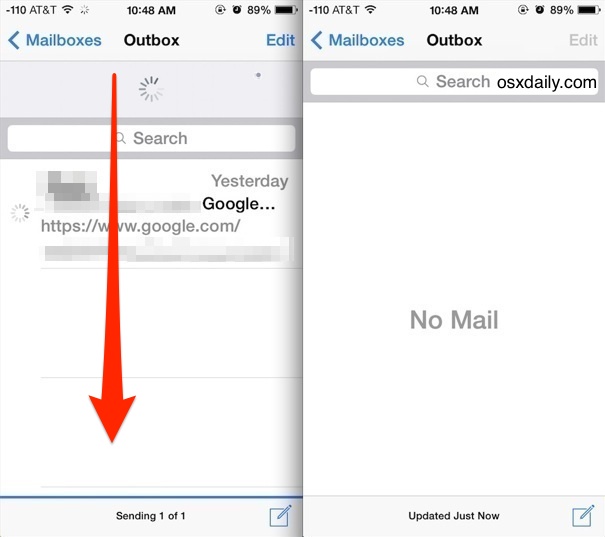
Suponiendo que elija reenviar el mensaje, aparecerá un indicador de «Enviar número de número» en la parte inferior del Buzón de salida con una barra de progreso azul. Una vez que se haya enviado el mensaje, desaparecerá de la Bandeja de salida para mostrar una pantalla «Sin correo electrónico».
Como se mencionó anteriormente, los mensajes sin firmar casi siempre son el resultado de dificultades de conectividad a Internet. Si continúa teniendo problemas con una red celular, intente unirse a una red wi-fi o restablecer la configuración de la red. Si el mensaje continúa apareciendo en la aplicación Correo, le recomendamos que verifique la configuración del servidor de correo electrónico saliente; de lo contrario, simplemente eliminar la cuenta de correo electrónico y agregar la misma cuenta nuevamente generalmente resolverá el problema.