
Use Reducir punto blanco en iOS para tonificar sutilmente colores brillantes
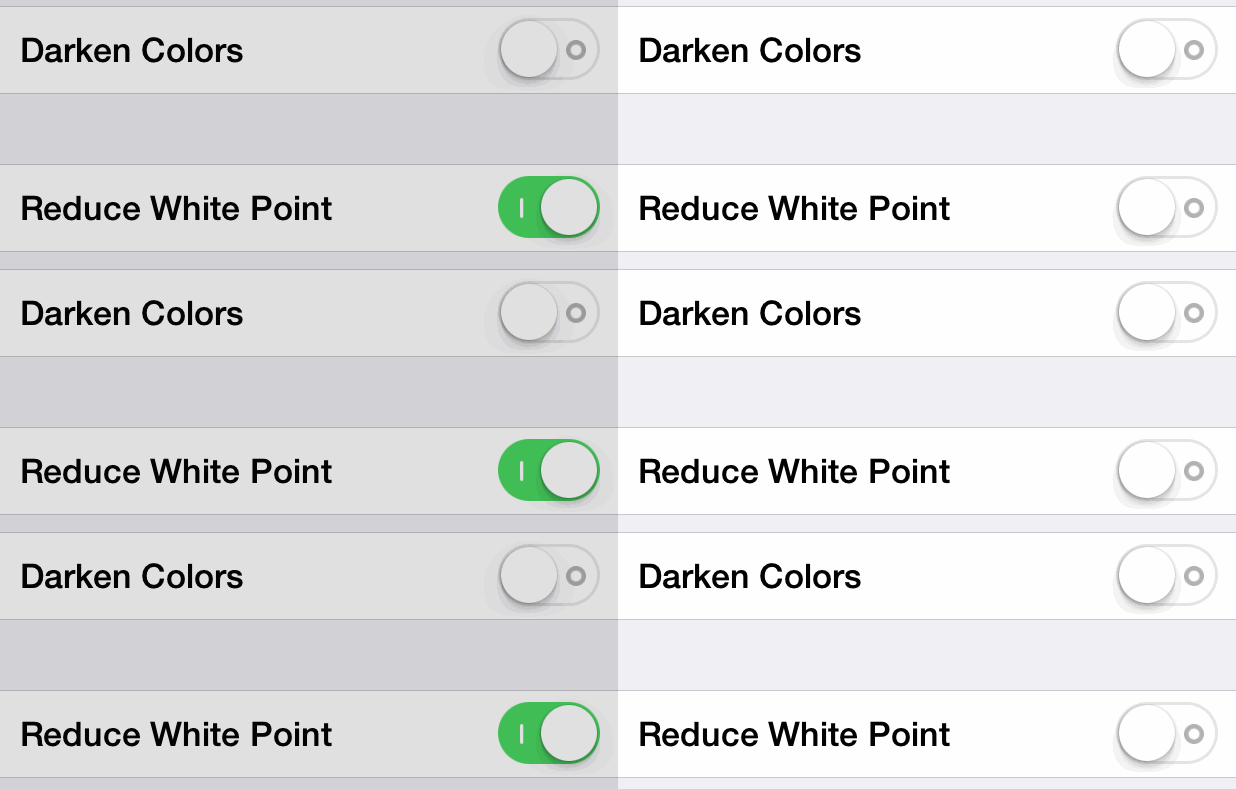
La interfaz de iOS es fácilmente identificable por el uso omnipresente de blancos y colores brillantes, que pueden ser agradables a la vista pero también demasiado agresivos cuando se usa un iPhone o iPad en situaciones de iluminación ambiental más oscura. Las versiones más nuevas de iOS ofrecen la capacidad de ajustar ese blanco brillante con una configuración llamada Reducir punto blanco, que ofrece una reducción sutil en el brillo general de la interfaz de usuario.
Reducir el punto blanco cambiará los blancos mostrados (y otros colores) de manera muy clara a gris, lo que tiene un efecto notable que podría describirse como similar a una reducción en la exposición de la imagen. Además de oscurecer los colores de los botones de texto y convertir el texto en negrita para que sea más fácil de leer, estas configuraciones opcionales pueden proporcionar una mejora para algunos usuarios que encuentran la configuración predeterminada un poco excesiva, si no demasiado severa para los ojos.
Cómo reducir la mancha blanca en iOS 7
Nota: iPhone, iPad o iPod touch deberán actualizarse a iOS 7.1 para que esta configuración esté disponible.
- Abra la aplicación «Configuración» en su iPhone o iPad y vaya a «General»
- Elija ‘Accesibilidad’ y seleccione ‘Aumentar contraste’
- Gire el interruptor junto a «Reducir el punto blanco» a la posición de ENCENDIDO

Cambiar esta configuración produce un resultado instantáneo, ya que el punto blanco cambia para volverse un poco más oscuro y el blanco se acerca a un tono claro de gris.
¿Cuál es el efecto visual de la reducción de manchas blancas?
Debido a que la configuración básicamente ajusta el perfil de visualización en su iPhone o iPad, el cambio no aparecerá en las capturas de pantalla. Intentamos imitar el efecto de un punto blanco en la siguiente captura de pantalla:
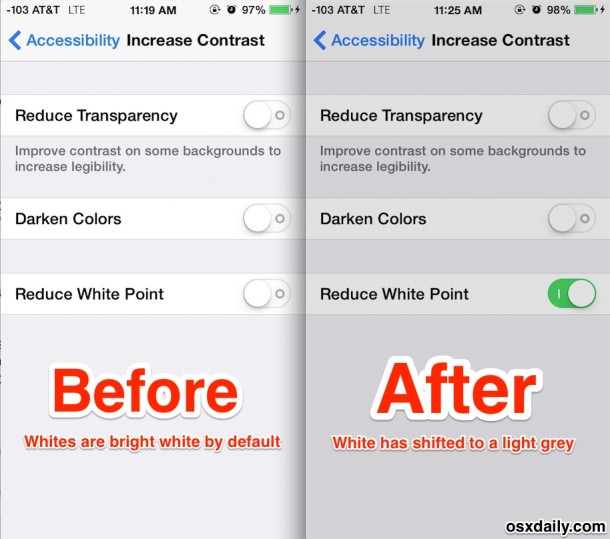
El GIF animado muestra el sutil cambio visual inducido y con Reducir punto blanco, nuevamente, este es un diseño:
De alguna manera, tiene un efecto similar solo a la reducción del brillo de las pantallas, pero encontrará que en realidad es más fácil para los ojos que simplemente reducir el brillo de la pantalla de un iPad o iPhone. Incluso puede haber un ligero efecto de calentamiento del cambio de punto blanco, aunque probablemente se necesitarían herramientas profesionales de calibración de pantalla para determinar si la temperatura de color ha cambiado con seguridad, ya que podría ser una cuestión de sesgar la percepción o las diferencias en las pantallas individuales.
Para los usuarios de iOS que encuentran esta configuración agradable a la vista, pueden tener efectos similares en OS X calibrando una pantalla de Mac y configurando el punto blanco en algo con lo que sus ojos se sientan más cómodos. Otra opción es usar la excelente aplicación Flux en computadoras de escritorio (y PC por cierto), que produce resultados mucho más dramáticos, pero realmente puede reducir la fatiga ocular, especialmente cuando se usa por la noche.