
Cómo usar FaceTime Effects en los chats de video de iPhone y iPad
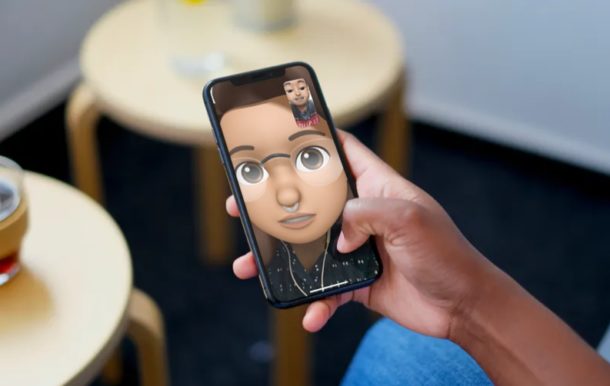
¿Utiliza FaceTime para realizar videollamadas con sus amigos, familiares, colegas y parientes en su iPhone o iPad? Si es así, puede hacer que los chats de video sean más atractivos y divertidos con los diversos efectos FaceTime que Apple puede ofrecer.
Hay muchos servicios de videollamadas disponibles en la actualidad, como Skype, Zoom, Facebook, etc., pero Apple se destaca del resto de la competencia al brindar una experiencia perfecta para los usuarios de iOS, iPadOS y MacOS y con características interesantes como efectos FaceTime. En dispositivos iPhone y iPad compatibles, puede usar Animojis y Memojis para enmascarar su apariencia en tiempo real o para agregar filtros de cámara durante una videollamada activa. Y si eso no es suficiente, también puede agregar pegatinas, formas y etiquetas de texto.
¿Quiere probar los efectos FaceTime durante su próximo chat de video? ¡Entonces sigue leyendo, porque te mostraremos cómo funciona esto en iPhone y iPad!
Cómo usar FaceTime Effects en los chats de video de iPhone y iPad
Para usar Animojis y Memojis durante una videollamada FaceTime, necesitará un iPhone o iPad compatible con Face ID, ya que la función utiliza el sistema de cámara TrueDepth para capturar los movimientos de su rostro en tiempo real. En cuanto a los filtros de la cámara, necesitará al menos un iPhone 7. Ahora, asegúrese de estar en una llamada activa de FaceTime y simplemente siga los pasos a continuación.
- Toque la pantalla mientras está en una videollamada FaceTime activa para acceder al menú.

- A continuación, seleccione «efectos» que se indica con un icono de estrella, como se muestra en la captura de pantalla a continuación.

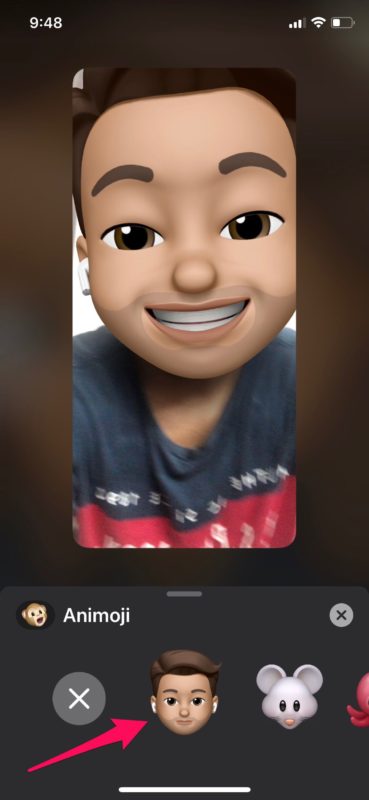
- Aquí, la primera opción es Animoji. Haga clic en él para acceder a todos los Animojis disponibles.

- Toque el Animoji que desea usar y se aplicará de inmediato. Si ha creado un Memoji antes, aparecerá aquí junto con los otros Animojis.
- Ahora vuelve al menú de Efectos de FaceTime y elige la opción «Filtros» junto a Animoji.

- Como puede ver aquí, hay varios filtros de habitación para elegir para mejorar su apariencia. Simplemente toque el filtro que desea usar y se aplicará de inmediato.

Aquí, ahora ha aprendido cómo usar los efectos FaceTime en iPhone y iPad durante una videollamada y definitivamente ya se está divirtiendo con esta función y deteniéndose. Es divertido, adictivo y bastante fácil de usar, ¿verdad?
Justo al lado de Animoji y filtros, también tiene opciones para agregar pegatinas, formas y etiquetas de texto de una manera muy similar. Además, si Memojis no aparece en tu lista de Animojis, probablemente aún no hayas hecho uno. Entonces, cree un nuevo Memoji en la aplicación Mensajes en su dispositivo iOS, luego búsquelo disponible en FaceTime.
Otra forma de hacer que las llamadas FaceTime sean más interesantes es agregando más amigos a la llamada. Esta función se llama Group FaceTime y Apple permite hasta 32 participantes en un chat de video grupal. También puede usar estos efectos FaceTime durante una videollamada grupal.
Desafortunadamente, si realiza o se une a videollamadas FaceTime en MacOS o chats grupales de FaceTime en una Mac, no podrá usar estos efectos, ya que los modelos actuales no tienen el sistema de cámara TrueDepth a diferencia de los dispositivos iOS e ipadOS recientes. tal vez esto se cambie con cambios de software o con hardware diferente.
Esperamos que se haya divertido mucho probando FaceTime en su iPhone y iPad durante sus videollamadas. ¿Te gusta la idea de dejar ir tus llamadas FaceTime con esta función? ¿Tiene un filtro de cámara favorito para las llamadas FaceTime? ¡Comparte tus pensamientos y experiencias en los comentarios!