
Cómo saber si alguien está usando tu Mac
Aunque todo el mundo debería proteger con contraseña una Mac para evitar el uso no autorizado, no todo el mundo lo hace. A veces, las personas comparten credenciales generales, ya sea con un compañero de cuarto, un hermano, un cónyuge o cualquier otra persona. Ahora bien, si alguna vez se ha preguntado si alguien usa su computadora mientras está fuera, en realidad hay una manera bastante fácil de averiguarlo en Mac OS X.
Averigüe si alguien está usando su consola Mac
Esto funciona mejor si pone una Mac en suspensión mientras está fuera, porque lo que estamos buscando son eventos de activación del sistema. Si no está durmiendo en una Mac cuando está lejos de su computadora, comience a hacerlo ahora para rastrear estos datos de activación.
- Use Spotlight (Comando + Barra espaciadora) para buscar y abrir «Consola»
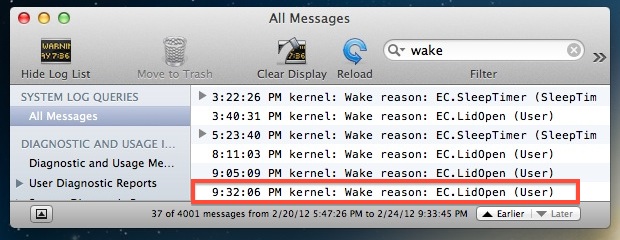
- Haga clic en la barra de búsqueda en la esquina superior derecha de la consola y escriba «Wake» para ordenar los registros del sistema para eventos de activación.
- Desplácese hasta el final de la lista para encontrar los eventos más recientes, busque en los datos enumerados una entrada de activación que coincida con la hora en que sospechaba que alguien estaba usando su computadora.
Primero, querrás anotar la hora, porque solo ella puede darte la información que estás buscando. Además, leyendo las razones para despertarse, podrá ver cómo se despertó la Mac y por qué método. Por ejemplo, las computadoras portátiles Mac mostrarán «EC.LidOpen (Usuario)» o «LID0» para indicar que la Mac se ha despertado al abrir la cubierta de la pantalla. Todas las Mac mostrarán EHC o EHC2 para demostrar que la Mac se activó al tocar el teclado o el trackpad. OHC o USB generalmente indica que se ha utilizado un dispositivo USB externo o un mouse para activar la Mac, etc. Parte de la sintaxis exacta por motivos de activación variará según la versión de OS X, pero la mayoría de los códigos son lo suficientemente similares como para sacar conclusiones comunes.
A continuación, se muestran algunos ejemplos de entradas de lo que puede ver en la consola:2/24/12 3:22:26.000 PM kernel: Wake reason: EC.SleepTimer (SleepTimer)
2/24/12 3:40:31.000 PM kernel: Wake reason: EC.LidOpen (User)
2/24/12 5:23:40.000 PM kernel: Wake reason: EC.SleepTimer (SleepTimer)
2/24/12 8:11:03.000 PM kernel: Wake reason: EC.LidOpen (User)
2/24/12 9:05:09.000 PM kernel: Wake reason: EC.LidOpen (User)
2/24/12 9:32:06.000 PM kernel: Wake reason: EC.LidOpen (User)
2/25/12 00:51:44.000 AM kernel: Wake reason: EHC2
Lo que está buscando al final es una fecha, hora o evento de activación que no coincida con su uso habitual de Mac. Tal vez despertarse a través del trackpad (EHC2) a la medianoche sea sospechoso, o tal vez fue inusual que alguien abriera la cubierta de la computadora portátil ayer a las 3:40 p.m. En última instancia, depende de usted determinar qué es sospechoso o está fuera de lugar, pero al mirar los registros del sistema, puede obtener datos cuya precisión está prácticamente garantizada, ya que la mayoría de los usuarios no pensarían en interferir con estos registros.
Encontrar información de activación desde la línea de comandos
Si está más inclinado a usar la línea de comandos, o si desea verificar los eventos de activación en una Mac remota a través de SSH, intente usar grep con el comando syslog para buscar «Wake» o «Wake why»:
syslog |grep -i "Wake reason"
El uso de grep syslog muestra exactamente la misma información de activación que la consola, pero debido a que es accesible desde la línea de comandos, puede ser más poderoso para usuarios avanzados.
Tenga en cuenta que si bien el syslog y la consola rastrean los datos de suspensión y activación, no necesariamente mostrarán los intentos y fallas de conexión o la activación de un protector de pantalla. En este caso, la mejor protección es recordar siempre configurar la protección con contraseña en una Mac y bloquear la pantalla con una contraseña incluso cuando salga por unos minutos si se encuentra en una situación en la que los datos confidenciales podrían verse comprometidos. O acceder a otros. .
Puede encontrar información similar en máquinas con Windows, aunque deberá busca esto en otra parte.