
Corrija las aplicaciones de iOS bloqueadas en «Pendiente …» durante la descarga y la instalación
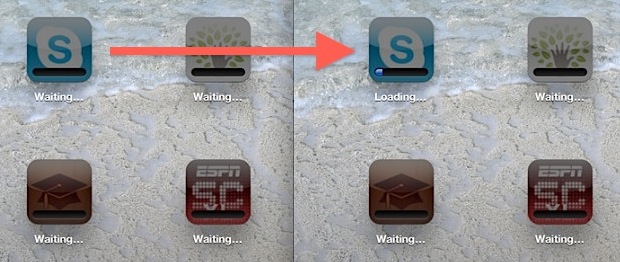
Si está intentando instalar o descargar un puñado de aplicaciones de iOS, a veces una aplicación o incluso toda la pantalla de inicio está llena de iconos de aplicaciones etiquetados como «Pendiente». Peor aún, a veces esas aplicaciones atascadas en «Standby» pueden estar sin que ninguna de las barras de progreso se mueva, sin que se complete la descarga o la instalación.
No se preocupe, si las aplicaciones de su iPhone o iPad pasan a llamarse «Pendientes» y están bloqueadas en ese estado, puede solucionar este problema con bastante facilidad con los dos métodos que se detallan a continuación.
Esto se aplica a todas las versiones de iOS para bloquear aplicaciones «Pendientes», pero pruebe el primer método mencionado antes de comenzar todo con un reinicio de su iPhone o iPad.
Cómo reparar aplicaciones bloqueadas en «Pendiente» en iPhone y iPad
La forma más fácil de arreglar una aplicación atascada en «standby» es bastante fácil, esto es lo que debe hacer:
- Encuentra aplicaciones bloqueadas en «Modo de espera»
- Presiona el ícono de una sola aplicación para escribir «En pausa», luego presiona el ícono de la aplicación nuevamente para ver si la descarga se reanuda.
- Después de una pausa y reinicio exitosos de la aplicación bloqueada, el estado «En espera» debería cambiar al proceso estándar de descarga e instalación en algún momento.
Si está descargando, actualizando o instalando varias aplicaciones al mismo tiempo y hay varias aplicaciones bloqueadas en «Standby», es una buena idea pausar la mayoría de ellas e intentar actualizar o descargar una aplicación a la vez. Esto es especialmente cierto para las limitaciones de ancho de banda o aquellos con conexiones a Internet más lentas. Al permitir que una sola aplicación se descargue y actualice simultáneamente, a menudo se mueve más rápido.
¿Siguen esperando las aplicaciones de iOS? Intenta reiniciar tu dispositivo
Si la pausa y la reanudación no funcionaron, puede reiniciar su iPad, iPhone o iPod touch, y esto a menudo resolverá las aplicaciones que están atascadas en el problema de «espera».
Es posible que notes un problema en el que las aplicaciones de la App Store dicen que se están «instalando», aunque todavía no aparecen en la pantalla de inicio de iOS y se solucionan con un reinicio en la mayoría de los escenarios.
No está del todo claro qué está causando esto, aunque parece que muchas personas se enfrentan al problema en este momento cuando cambian de un iPad antiguo a uno nuevo. Los servidores de Apple pueden estar sobrecargados con descargas de la App Store o puede ser un error.